Mostrar mensagens com a etiqueta Guia. Mostrar todas as mensagens

segunda-feira, 6 de maio de 2013

Facebook: Aprenda a criar um Grupo

O Facebook é um excelente espaço para se encontrar com os seus amigos, conversar, partilhar informações, etc. Mas existem determinados conteúdos que apenas queremos partilhar com algumas pessoas, com um grupo restrito que partilha os mesmos interesses/ideias, etc.

Então, a solução é criar-se um grupo! Vamos saber tudo sobre eles!


Criar um grupo é bastante simples! Basta seguir estes passos:

PASSO 1

Aceda à página inicial do seu perfil e, no lado esquerdo onde se encontram os grupos a que pertence, clique na opção Criar grupo…


PASSO 2

Agora insira todas as carecterísticas do grupo que deseja, tal como Nome, adicione membros e definições de privacidade que pode ser Aberto, Fechado ou Secreto.


Sobre a Privacidade dos grupos:

Grupo Aberto – Está acessível a todos. Qualquer pessoa pode ver o grupo, os seus membros e o que foi publicado por eles.

Grupo Fechado – O grupo está acessível a todos, mas as publicações só podem ser visualizadas pelas pessoas do grupo.

Grupo secreto – Tal como o próprio nome indica, é secreto e ninguém, excepto os membros, pode vê-lo. Somente também estes é que podem publicar e ver as publicações.

Mais informações aqui.


NOTA: A privacidade do grupo apenas pode ser alterada em grupos com menos de 250 membros.

PASSO 3

Escolha agora um ícone para caracterizar o seu grupo, tem uma grande variedade à escolha.


Clique OK e está criado o grupo!


Pode ver, na parte superior, os membros do grupo, pode ver quais os membros que foram recentemente adicionados, pode colocar questões (esta funcionalidade apenas está agora disponível para grupos e páginas), pode colocar fotos, álbuns e vídeos, pode organizar eventos, colocar vários conteúdos, etc.. explore e promova à vontade o seu grupo!

PASSO 4

Pode agora gerir o seu grupo como bem entender. O fundador é administrador mas pode tornar outros membros também administradores. Para isso clique em Sobre, e nas definições de um determinado membro, clique e opte por Tornar Administrador ou Eliminar do Grupo.


Pode também aderir a grupos se assim entender. Basta, em qualquer momento (e dependendo das definições de privacidade do grupo), Aderir ao grupo ou Pedir para Aderir ao Grupo.


Apenas os seus amigos o podem convidar para integrar num grupo, no entanto não há uma forma de impedir receber estes convites. Pode sim, a qualquer altura, sair do grupo. Basta para isso aceder às definições do grupo, e clicar em Sair do grupo.


Pode, igualmente, desactivar/activar as notificações do que sucede no grupo.

Para eliminar um grupo, basta que este não tenham nenhum membro, e será eliminado automaticamente.

Fonte: Pplware

quinta-feira, 18 de abril de 2013

Facebook: Como bloquear convites de aplicações

Um dos aspectos mais incómodos que o Facebook tem, são os convites que constantemente recebemos para jogos, aplicações diversas, etc… Por norma são quase sempre as mesmas pessoas que nos enviam esses convites, e o objectivo é que angariem pontos nos seus jogos, pois ao enviarem recebem bónus e assim podem facilmente progredir no jogo.

Mas quem usa o Facebook com outros interesses, como partilha de informação, acha irritante esta funcionalidade. Vamos então aqui deixar dicas para bloquear convites dessas aplicações, bem como evitar que essas pessoas os enviem, e, se quiser jogar uma vez por outra, possibilitar que a informação do jogo seja somente exposta no seu perfil, sem incomodar os seus contactos.


Para bloquear os convites de aplicações e as próprias aplicações basta seguir estes passos:

Passo 1

Aceda às definições do seu perfil, no canto superior direito. Clique depois em definições de privacidade.


Passo 2

Clique agora em Bloquear.


Passo 3

Em baixo irá encontrar a opção bloquear convites para e poderá aqui escrever o nome das pessoas que lhe costumam enviar convites das aplicações. Uma vez colocado o nome da pessoa aqui, nunca mais irá receber convites desse contacto.


Passo 4

Depois das pessoas, resta bloquear as próprias aplicações das quais não deseja receber convite. Logo abaixo do que deixamos acima, encontra a opção Bloquear aplicações. Quando começa a escrever, o Facebook induz qual a aplicação que quer bloquear.


Agora vamos dar dicas para que, quando quiser jogar, as informações da aplicações apareçam somente no seu perfil, sem incomodar os seus amigos.

Passo 1

Continuando nas definições, clique em aplicações.


Passo 2

As aplicações que utiliza irão surgir, caso não apareçam todas, clique em baixo, em ‘mostrar todas as aplicações’. Escolha depois a aplicação e clique em editar.


Passo 3

Pode aqui escolher com quem deseja partilhar a visibilidade das actualizações da aplicação, e se quiser jogar sem dar nas vistas, escolha a opção apenas eu. Pode também partilhar com um grupo restrito de amigos.


Pode ainda escolher outras opções e ver outras informações acerca da aplicação, bem como eliminar directamente a aplicação.


Uma vez que escolhe que a aplicação somente partilha os dados no seu perfil, as informações irão surgir-lhe numa barra listada, assim como vê na figura abaixo:


E assim ficam mais umas dicas para o Facebook que, apesar de se uma rede social bastante simples e intuitiva, tem muitos truques e definições ‘escondidas’ que devem ser utilizadas para uma melhor e mais saudável utilização de todos!

Fonte: Pplware

segunda-feira, 24 de dezembro de 2012

Facebook: Como Criar uma Página

Promova a sua organização no Facebook!

Se tem uma empresa, pertence a uma organização, um produto, serviços, entre outros, decerto que lhe interessa ter uma Página no Facebook!


Criar uma página é um processo extremamemte fácil.
Antes de mais, basta que tenha uma conta no Facebook.
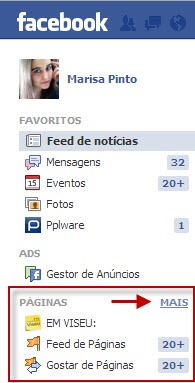
Uma vez estando no seu perfil, dirija-se à Página Inicial e, no lado esquerdo, aceda ao separador Páginas.


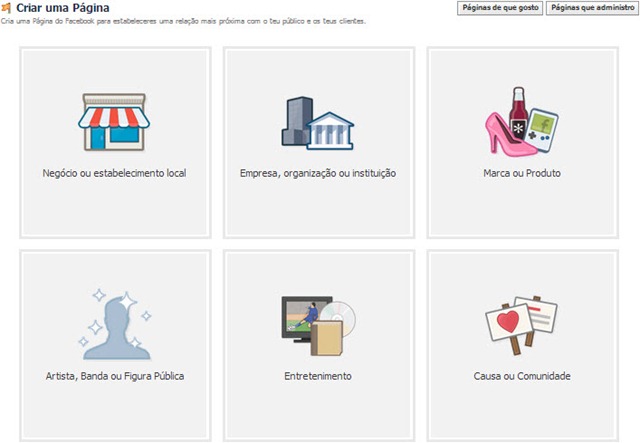
Depois irá surgir-lhe a lista de páginas das quais é administrador (caso seja de alguma), e a opção para criar uma página. Clique, então em Criar uma Página.


Escolha a Categoria
Chegou a altura de escolher em que categoria deseja inserir a sua página. O Facebook disponibiliza seis categorias para que depois tenha uma gestão e funcionalidades mais adequadas ao seu produtos e serviços.
Aqui estão as categorias que pode escolher:


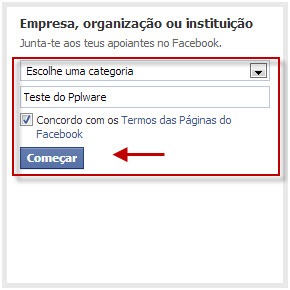
Para este exemplo, escolhemos a categoria Empresa, organização ou instituição pois pensámos ser onde a maioria das escolha recai.
Para qualquer uma das catagorias, o utilizador deverá depois escolher a (sub)categoria, como agricultura, escola, igreja, internet, beleza, saúde, telecomunicações, transportes, lazer, etc.


É aqui também que se deve colocar o Nome da Empresa. Leia por fim os Termos das Páginas do Facebook, e clique em Começar!

Personalize a sua página!

Imagem de Perfil

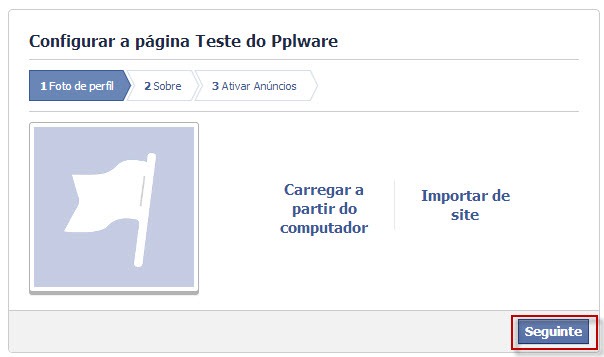
Agora que criou, oficialmente a sua página, é hora de a personalizar! O primeiro passo é um dos mais importantes: a fotografia de Perfil. Tal como no perfil pessoal, a imagem é quase sempre o que mais cativa nas redes sociais, portanto escolha uma que chame à atenção, desperte interesse, para que depois tenha seguidores!


Pode carregar a sua fotografia a partir do seu computador, ou carregá-la directamente do seu site. Assim que estiver completado o upload, clique em Seguinte.
Fale um pouco sobre a sua Empresa
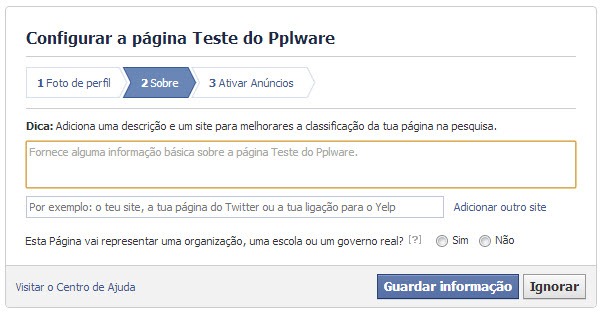
No ponto seguinte, ser-lhe-á pedido que fale um pouco sobre a sua empresa, que a defina e a dê a conhecer aos outros, para que assim saibam de que se trata. Coloque uma pequena descrição, e indique também outros locais onde os seguidores podem saber mais sobre os seus serviços, como site, blog, outras redes sociais, etc.


Promova a sua página

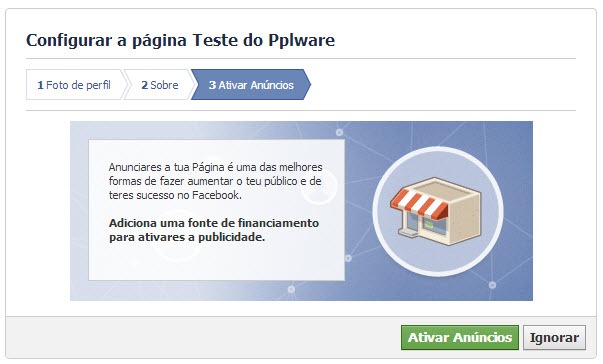
Neste passo é-lhe dada a opção de promover a sua página através da activação de anúncios. No entanto este serviço necessita de uma fonte de financiamento para activar a sua possibilidade e tem plano de preços. Segerimos que, antes de optar por esta escolha, verifique os Termos de Pagamentos.


Caso entenda que não necessita deste serviço, ou pensa adquiri-lo mas mais tarde, clique na opção Ignorar.

Página do Facebook!

Painel de Gestão/Administração


Após concluídos os passos precedentes, irá ser direccionado automaticamente para a sua nova página profissional. Nesta fase, o Facebook irá guiando-o com pequenas dicas para saber o que saber e como fazer.
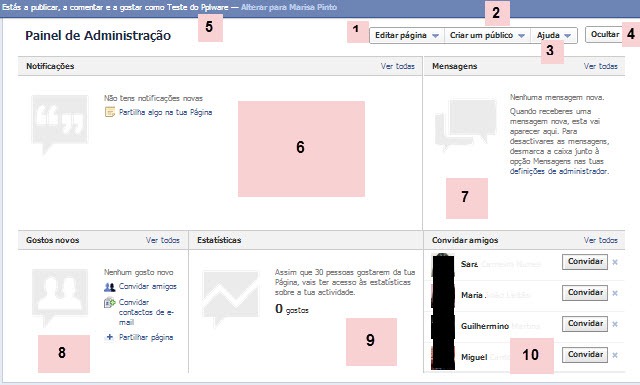
A página é semelhante à página pessoal, no entanto possui, na parte superior, um Painel de Administração, com todas as ferramentas para gerir a sua página.
Mas vamos saber mais um pouco sobre a funcionalidade e gestão da página da sua empresa.


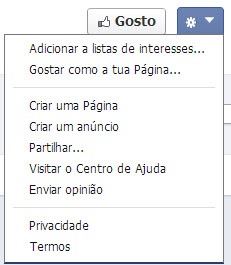
1. Aqui pode editar a sua página e aceder a várias definições como: Actualizar Informação, Gerir Permissões, Administradores, Notificações, Registo de Actividade, Utilizadores Banidos e Mudar de Perfil.

2. Aqui pode partilhar e promover a sua página. Envie por e-mail, convide amigos, ou crie um anúncio.

3. Tenha acesso a toda a ajuda necessária caso surjam dúvidas. Pode também enviar a sua opinião.

4. Clique aqui para ocultar este painel de administração, e para que lhe surja apenas o perfil da sua página profissional.

5. Aqui pode ver com que perfil está a fazer as suas publicações. Pode alterar para o perfil da sua página, ou para o seu perfil pessoal.

6. Neste espaço recebe todas as notificações. Todas as mensagens, comentários, likes, novos seguidores, etc, são apresentados aqui.

7. As mensagens que os seus seguidores enviam para a sua página.

8. Todos os novos seguidores irão surgir aqui. Aqi também poderá convidar os seus amigos e os seus contactos a gostar da sua página, ou partilhá-la no seu perfil pessoal.

9. Este é um espaço muito importante na gestão de uma página. Aqui poderá ver as estatísticas, como publicações mais populares, dias e hora mais afluentes, etc. Pode daqui tirar várias conclusões para tirar o máximo de proveito da sua página.

10. Os amigos da sua rede pessoal surgem neste espaço para que os convide para a sua página.
Página de perfil profissional

Depois de ocultar o Painel de Administração acima apresentado, vai verificar que as funcionalidades são muito semelhantes às de um perfil pessoal. Como está no inicio de criação, é natural que muitas funcionalidades e funções ainda não apareçam, mas com o surgimento de likes/seguidores, irá verificar algumas alterações às quais facilmente se irá adaptar.

Vamos ver o básico que necessita saber:


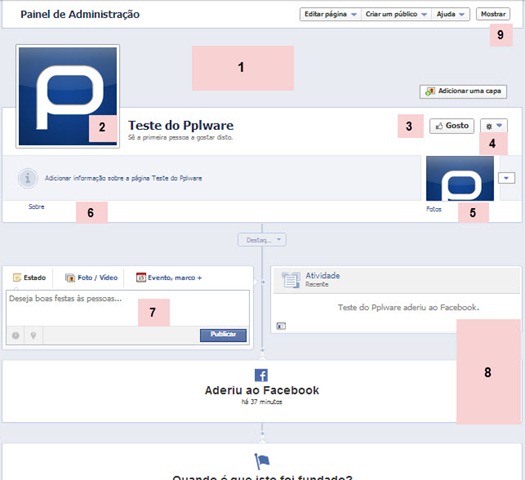
1. Tal como num perfil pessoal, também na sua página pode colocar uma foto de capa. Tenha atenção para colocar algo cativante pois uma imagem vale mais que mil palavras.

2. A sua imagem de perfil.

3. Clique em Gosto, seja o primeiro a gostar da sua página, e assim que tiver mais seguidores, poderá ver a quantidade num pequeno quadrado em baixo.

4. Aqui poderá aceder a diversas opções:


5. Aqui poderá visualizar e aceder a vários conteúdos como imagens, vídeos, seguidores, etc.

6. Informação acerca da sua Empresa. Pode alterá-la sempre que quiser.

7. Tal como numa página pessoal, este é o espaço dedicado às publicações.

8. Aqui poderá ver toda a actividade da sua página. Assim que tiver likes, poderá ver aqui as publicações que, os seus seguidores partilham na sua página.

9. Clique aqui para Mostrar o Painel de Administração.

E pronto… assim fica finalizado o processo de criação de uma página no Facebook.

Fonte: Pplware

quarta-feira, 12 de dezembro de 2012

Guia do Facebook: Como criar uma conta na rede social?

Saiba como criar uma conta no Facebook

Para todos aqueles que gostam de redes sociais e adoram o Facebook, decidimos criar uma nova rubrica, destinada à clarificação de determinadas funcionalidades do Facebook, pequenos tutoriais e dicas que pensamos ser úteis não só para quem já utiliza esta rede social, mas também para quem está a pensar iniciar-se neste pequeno mundo, dito ‘virtual’.

Desta forma, faz todo o sentido que o primeiro post que inicia esta rubrica, se destine a clarificar como é que, no final de contas, se cria uma conta no Facebook.

Pode parecer uma acção inerente ao senso comum, no entanto existem pessoas que não sabem, nomeadamente as que não estão familiarizadas com as tecnologias.

Vamos lá então saber: Como se cria uma conta no Facebook?


Antes de começarmos, vamos aqui deixar uma breve descrição do que é o Facebook:

O Facebook é uma rede social que surgiu no ano de 2004, e teve como fundador Mark Zuckerberg, na altura um estudante de Harvard. A missão do Facebook é a de colocar o mundo aberto e ligado, e as pessoas utilizam-no para manter contacto com amigos e família, para saber o que se passa no mundo, assim como para partilharem e expressarem aquilo que lhes vai na alma. Actualmente são mais de mil milhões os utilizadores activos mensalmente (Outubro, 2012).

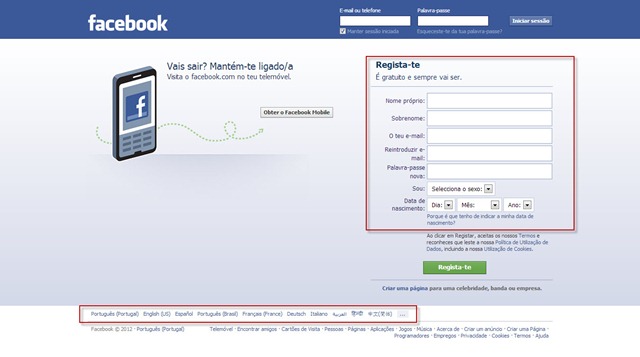
Então, para criarmos uma conta no Facebook, temos aceder ao link da rede social: Facebook.

Nessa página irá aparecer-nos algo idêntico ao apresentado na imagem seguinte:


Antes de fazerem o registo, indiquem em que idioma querem que as informações/instruções vos apareçam. Essa indicação surge no final da página (indicado a vermelho na imagem).

Após escolherem, completem os vossos dados no Registo, com nome próprio, sobrenome, e-mail, palavra passe, sexo e data de nascimento.

Após clicar em ‘Regista-te’, receberá um e-mail para que confirme o seu registo.

Para informação, aceda aqui aos Termos e Políticas do Facebook.

Encontrar amigos

Depois de feito o registo, pode facilmente encontrar os seus amigos, ou pedir-lhe que também se registem, através somente do seu endereço de e-mail.


Se, por acaso, já tiver pedidos de amizade ou a rede social reconhecer que tem contactos que pode conhecer, irá sugerir-lhe:


Informação de Perfil

Neste passo, ser-lhe-á pedido que indique informação básica que será exposta no ‘Sobre mim’ do seu perfil. Essa informação prende-se com a escola/universidade que frequentou ou que frequenta, assim como o seu empregador.


Mais uma vez, neste passo, se o Facebook reparar que existem pessoas na rede que têm aspectos em comum consigo, como a mesma escola/mesmo trabalho, vai sugerir que os adiciona como amigos.

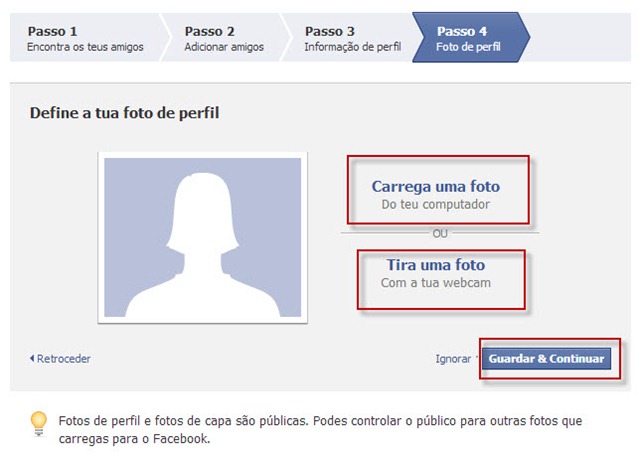
Colocar uma foto de perfil

Este é um dos passos mais importantes, uma vez que esta é uma rede social que se baseia muito na imagem, e os utilizadores dão sempre especial importância e atenção às fotografias.


Para colocar uma imagem no seu perfil, basta carregar uma foto do seu computador, ou simplesmente tirá-la com a sua webcam (caso tenha).

Página do Facebook – Feed de Notícias

No final de todos estes passos, irá então surgir-lhe, finalmente, a sua página do Facebook.

Primeiramente, surge-lhe a página do Feed de Notícias, onde recebe todas as actualizações dos seus amigos do Facebook, páginas de que gosta, subscrições, grupos, eventos, etc. Todas as actualizações serão apresentadas aqui.


Mas vamos agora saber qual a funcionalidade deste feed:

1. Aqui é onde recebe todos os pedidos de amizade que lhe são enviados. Pode aceitá, rejeitar, ou ignorar

2. Mensagens que recebe/envia

3. Todas as notificações da sua página, como comentários, likes, partilhas, etc.

4. Acede ao seu perfil

5. Encontre os seus contactos e amigos através de vários filtros como local, escola, trabalho, etc.

6. Aqui será direccionado para o feed de notícias

7. Todas as actualizações surgirão aqui, da mais recente para a mais antiga

8. Acesso rápido aos Favoritos como fotos, eventos e mensagens

9. Pode personalizar os seus amigos como família, relacionamento, amigos chegados, etc.

10. Aqui encontra todas as suas aplicações como jogos e música, que pode instalar e partilhar com os seus amigos

11. Todas as páginas que segue/gosta

12. Aqui pode verificar quais os seus amigos que se encontram disponíveis no chat. Pode colocar-se offline, ocupado, away ou disponível.

13. Pesquise por amigos, páginas, eventos, grupos, etc., que tenham uma conta no Facebook.

14. Aqui encontra todas as informações acerca do Facebook, opções para personalizar o seu perfil quanto a privacidade, bloqueios e funcionalidades, cancelar a sua conta, entre outras opções.

Página do Facebook – O Perfil Pessoal

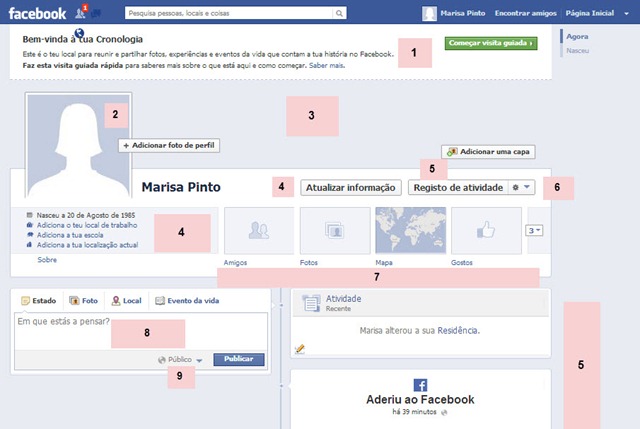
Por fim, basta então clicar no seu perfil para editar e completar com os restantes dados.


Depois de começar a explorar, vai verificar que é tudo muito simples e rápido. Mas até lá, vamos explicar para que serve o quê:

1. Este é um útil guia para que saiba o que fazer, onde fazer e como fazer aqui no seu perfil.

2. A sua foto de perfil. Basta clicar na imagem, ou no botão ‘+ Adicionar foto de perfil’, para que carregue do seu computador, das suas fotos no Facebook, ou tirar uma com a webcam.

3. Este é a sua imagem de capa. Clique em ‘Adicionar uma capa’ e escolha das suas fotos do Facebook ou carregue do seu computador.

Para os mais criativos, a foto de perfil e imagem de capa são autênticas obras de arte:


4. Aqui pode aceder e actualizar toda a sua informação, desde trabalho, data de nascimento, escolas, estado civil, etc. A imagem abaixo demonstra quais os campos que pode actualizar:


5. Aqui irá surgir-lhe todo o registo da sua actividade no Facebook, como posts, likes, pessoas das quais se tornou amiga, páginas, etc.

6. Neste espaço pode escolher ver o ser perfil como um outro utilizador, de forma a confirmar as suas definições (por exemplo quando quer que determinada informação apenas seja acedida por amigos).

7. Cada quadrado diz respeito a uma categoria como amigos, fotos, subscritores, mapa, etc, e são uma forma rápida de aceder as seus conteúdos.

8. Este é o espaço que vai alimentar a sua página no Facebook. É aqui que vai colocar todas as suas publicações, imagens, textos, eventos de vida, notícias, fotografias, etc.. e que posteriormente serão visualizadas e comentadas pelos seus amigos.

9. Em cada publicação, poderá escolher se a partilha publicamente, só com amigos, apenas para si, ou personalizar a seu gosto.

Vamos partilhar algo com o Mundo inteiro?

Agora que tem uma conta no Facebook com todos os seus dados, e tem alguns amigos que fazem parte da sua lista de contactos, vamos fazer aquilo para o qual o Facebook foi criado: partilha de informação.

Vamos então clicar novamente no Feed de notícias, que agora surge com nova cara, e escrever/colocar qualquer coisa na caixinha que diz ‘Em que estás a pensar?’


Espero que este tutorial tenha sido esclarecedor para quem se quer iniciar agora na criação de uma página no Facebook, mas que também possa ter clarificado algumas dúvidas de alguns utilizadores que já têm conta mas ainda não sabem bem para que serve o quê.

Fonte: Pplware

Partilha