Mostrar mensagens com a etiqueta Informática. Mostrar todas as mensagens

segunda-feira, 24 de janeiro de 2022

Apple Lisa: Um desastre de computador que custava 10 mil dólares e que a NASA confiava


A história da Apple é rica em muitos momentos de glória tecnológica, apesar de ter fracassos que quase lhe custaram a sobrevivência. Contudo, hoje é a empresa mais valiosa do mundo. Há quase 4 décadas, a empresa lançava no mercado o seu computador dedicado ao mundo empresarial, o Apple Lisa. Sim, foi um fracasso, caro, mas deu àquela pequena equipa muita experiência.

O Apple Lisa foi um computador pessoal concebido na Apple Computer, Inc. no início da década de 80. Oficialmente, "Lisa" significava "Local Integrated Software Architecture", mas era também o nome da filha do co-fundador da Apple, Steve Jobs.
Apple Lisa, uma máquina poderosa, mas muito cara

O projeto Lisa foi iniciado na Apple em 1978 e evoluiu para um projeto de conceção de um poderoso computador pessoal, com uma interface gráfica de utilizador (GUI), que seria direcionado para clientes empresariais.

Em setembro de 1980, Steve Jobs foi forçado a abandonar o projeto Lisa, pelo que se juntou ao projeto Macintosh. Ao contrário da crença popular, o Macintosh não é um descendente direto de Lisa, embora existam semelhanças óbvias entre os sistemas e a revisão final, o Lisa 2/10, foi modificada e vendida como o Macintosh XL.

Atenção que quando juntamos a palavra desastre ao projeto Lisa não tem a ver com a qualidade da máquina. O Lisa era um sistema mais avançado (e muito mais caro) do que o Macintosh daquela época em muitos aspetos, tais como a sua inclusão de proteção de memória, multitarefa cooperativa, com sistema operativo sofisticado baseado em disco rígido, um protetor de ecrã incorporado, uma calculadora avançada com uma fita de papel e RPN, suporte para 2 megabytes de RAM, slots de expansão e um ecrã de maior resolução.


Foram precisos muitos anos até que várias destas características fossem implementadas na plataforma Macintosh. A proteção de memória, por exemplo, só apareceu no sistema operativo Mac OS X em 2001. O Macintosh, no entanto, apresentava um processador 68000 mais rápido (7,89 MHz) e som.

A complexidade do sistema operativo Lisa e os seus programas carregavam o microprocessador Motorola 68000 de 5 MHz de modo que o sistema ficasse lento, particularmente quando se deslocava nos documentos.

Há 39 anos era uma "fruto proibido"

O Lisa foi introduzido pela primeira vez em 19 de janeiro de 1983 a um custo de 9.995 dólares (atualmente custaria algo como 22 mil euros). É um dos primeiros computadores pessoais comerciais a ter uma interface gráfica e um rato. Utilizava uma CPU Motorola 68000 a uma frequência de relógio de 5 MHz e tinha 1 MB de RAM.

A Lisa original tinha duas unidades de disquetes de dupla face Apple FileWare 5¼ polegadas, mais conhecida pelo nome de código interno da Apple para a unidade, "Twiggy". Tinham uma capacidade de aproximadamente 871 kilobytes cada, mas exigiam disquetes especiais.

As unidades tinham a reputação de não serem fiáveis, pelo que o Macintosh, que foi originalmente concebido para ter um único Twiggy, foi revisto para utilizar uma unidade de microfloppy Sony 400k em janeiro de 1984. Foi também oferecido um disco rígido externo opcional de 5 MB ou, mais tarde, um disco rígido Apple ProFile de 10 MB (originalmente concebido para o Apple III).

Apple Lisa (1983)

Com tantos problemas e a um preço "astronómico", a Apple sentiu necessidade de lançar uma nova versão. Assim, em janeiro de 1984 apareceu o Apple Lisa 2. Este foi lançado no mercado a um preço entre os 3.495 e os 5.495 dólares. Estava agora muito mais barato que o modelo original.

A empresa de Cupertino deixou cair também as unidades de disquete Twiggy a favor de uma única microfloppy Sony de 400k. Foi possível comprar o Lisa 2 com um ProFile e com apenas 512k de RAM. A versão final do Lisa disponível incluía um disco rígido interno opcional de 10 MB fabricado pela Apple, conhecido como o "Widget".

Fiasco empresarial

O Apple Lisa revelou-se um fracasso comercial para a Apple, o maior desde o desastre Apple III de 1980. Os clientes empresariais pretendidos não conseguiram pagar o preço elevado do Lisa e optaram, em grande parte, por comprar PCs IBM menos caros, que já estavam a começar a dominar a informática empresarial de secretária.

O maior cliente do Lisa foi a NASA, que utilizou o LisaProject para a gestão de projetos e que se viu confrontada com problemas significativos quando o Lisa foi descontinuado.


Fonte: Pplware

domingo, 25 de setembro de 2016

Dropbox: Uma ferramenta sempre útil!

Hoje em dia, muitos de nós, passam grande parte do tempo a saltar entre máquinas.

No trabalho têm um equipamento, em casa têm outro e por vezes ainda acrescentamos um portátil e/ou um smartphone, um tablet ao rol de desktops que utilizamos!


Não é fácil gerir os conteúdos comuns em cada uma das máquinas.
Eu pessoalmente já tive imensas dificuldades em encontrar o ficheiro mais actualizado na pen, disco externo ou nos próprios computadores!

Já há alguns anos, descobri esta maravilhosa ferramenta que passei a utilizar e não abandonei nunca mais! Deixei de ter esses problemas e muitos outros, como por exemplo, virus nas pens, que deixei completamente de utilizar, etc.

Na minha opinião, trata-se de uma ferramenta essencial, sem a qual não conseguiria passar!

Perguntamos então, mas como isso é feito?

O Dropbox é um programa que usa o conceito de Computação nas Nuvens (cloud computing), que é um modelo de computação em que os dados, ficheiros e aplicações residem em servidores físicos ou virtuais, acessíveis por meio de uma rede em qualquer dispositivo compatível. No caso do Dropbox o disco virtual oferece 2GB de espaço e também tem a opção de upgrade podendo esse espaço ser obtido, pagando, ou então fazendo convites.

O ideal seria termos quem fizesse essa gestão por nós, isto é, termos online um serviço que esteja obcecado pelo nosso trabalho, que grave tudo e seja uma cópia fiel de uma determinada área de trabalho local.

O Dropbox é a solução. Não só entre várias máquinas como também entre vários sistemas operativos.

Hoje com mais de cinco anos de experiência, já não consigo ter uma máquina sem esta pérola!

O Dropbox é um sistema multi-plataforma (funciona em Windows, Linux, Mac OS, Android, iOS e Windows Phone) e com ele você pode resolver todos estes problemas.

Mas como funciona isso na prática?

Esta cópia temporal permite que os ficheiros mesmo que sejam apagados sejam recuperados alguns dias depois, se necessário; o Dropbox guarda essas alterações para que possa recuperar algo se for apagado por engano.
Mas onde ficam guardados os meus ficheiros?


Sim é um pergunta importante, pois quem aposta neste tipo de serviço pretende estabilidade, segurança e fiabilidade, mas todos esses requisitos foram acautelados pela equipa do Dropbox. Todos os ficheiros existentes nos servidores Dropbox são enviados por SSL, encriptados com AES-256 e guardados nos seus servidores.

Mas vamos a um exemplo prático e real:


Eu tenho na minha Escola o meu computador onde instalei o Dropbox. Em casa no meu portátil tenho o mesmo serviço instalado e o mesmo acontece no meu servidor. Sempre que preciso de ter à mão algum documento, palavra-passe ou ficheiro que seja necessário sempre que estou frente a um computador, arrasto-o para dentro da pasta Documents que existe dentro da pasta Dropbox.

Logo que me ligo, o serviço Dropbox sincroniza-se com o servidor do Dropbox e transfere para as pastas existentes no computador o que existe de novo na conta, assim posso de imediato ter acesso ao documento que arrastei na escola para dentro da tal pasta.

Caso esteja nalgum lugar e precise de algo que está na minha conta Dropbox e tenha um PC à mão, entro no serviço online, com o meu username e password e com isso acesso ao documento em qualquer ponto do planeta, desde que tenha um computador com acesso à net.

Posso também partilhar imagens, fotografias, ficheiros de áudio e de qualquer outro tipo através da pasta Public, que me atribui uma link público para partilhar com o mundo.

Para começar vá ao site do


e registe-se.

Após estar registado faça o download da aplicação Dropbox. Esta aplicação colocará na sua máquina uma pasta normal. Dentro desta, serão criadas outras todas farão a ponte entre as máquinas e tudo o que lá colocar será sincronizado. Primeiro passa pelo serviço que criará uma cópia temporal e quando uma outra máquina se sincronizar, receberá os ficheiros que deixou na primeira máquina.


Deixo aqui uma publicação que o(a) ajudará nos primeiros passos com a sua Dropbox:


Primeiros passos com a Dropbox

Nos próximos dias publicarei mais algumas dicas importantes, que ajudarão a tirar melhor partido das funcionalidades da Dropbox.


quarta-feira, 29 de junho de 2016

A informática... do Prof-Folio - Project Bloks: A Google quer ensinar as crianças a programar!


Trago hoje um projeto muito interessante, que à semelhança de outros já existentes, poderão ser uma mais-valia no desenvolvimento da consciência lógico-matemática dos nossos alunos. Pela simplicidade, poderá ser executado perfeitamente no primeiro ciclo.

A vertente educacional da Google sempre foi muito elevada. Para além de fornecer às escolas aplicações e serviços a custo zero, dedica-se muitas vezes a tentar criar as bases para os inventores e programadores do futuro.

Na continuação de todos os seus esforços, a Google apresentou agora o Project Bloks, uma plataforma direccionada para crianças com o objectivo de as ensinar a programar.


O Project Bloks assenta numa plataforma muito simples e que permite a qualquer criança começar a dar os primeiros passos no mundo da programação, podendo desde o início interagir com hardware, que ele próprio pode interagir com outros elementos.

A ideia da Google foi criar uma plataforma que permitisse criar comandos que são transmitidos e que permitem materializar toda a programação que pode ser feita, dando aos mais pequenos uma forma de verem as suas criações a agir.

Para dar esta capacidade ao Project Bloks foram criados 3 módulos distintos e que conseguem “conversar” entre si. O primeiro desses elementos é o Brain Board, que é o cérebro de todos estes elementos e onde está concentrado todo o processamento. Assente num Raspberry Pi Zero, consegue controlar e dar energia a todos os restantes elementos. É também por este que o Brain Board comunica com outros dispositivos, quer por Wi-Fi quer por Bluetooth.


O segundo elemento desta cadeia é a Base Board. Podem ser interligadas várias entre si e destinam-se a transmitir as instruções e os comandos para os restantes elementos, criando cadeias de código.

Por fim temos os Pucks. A estes cabe o papel de interagir com outros elementos fora da cadeia do Project Bloks e foram criados propositadamente para serem de baixo custo. A sua função pode ir desde o simples apagar de uma lâmpada, mover elementos ou tocar uma música.

Os Pucks podem ser algo tão simples como uma folha de papel onde foi traçado um caminho com tinta condutora e que assim se torna um elemento do Project Bloks. Claro que há elementos bem mais complexos e que podem ser criados pelas próprias crianças.

A Google vai agora iniciar as primeiras experiências com o Project Bloks, estando para já limitadas a algumas escolas, provavelmente nos Estados Unidos. Mais tarde, e dependendo do sucesso do Project Bloks, será alargado.

Este é mais um projecto da Google que quer trazer as crianças para a tecnologia desde muito cedo, habituando-as a lidar com ela e mostrando formas como esta pode ser útil.

Site: Fonte: Pplware

quarta-feira, 30 de janeiro de 2013

Otimizadores de sistema

Os optimizadores de sistema são programas que prometem deixar o seu computador com sistema operativo Windows a funcionar à velocidade máxima de processamento que supostamente é capaz de atingir.

A teoria é a de que os programas referidos analisam o PC e localizam entradas do registo em falta, apagam os ficheiros temporários e os indesejados e fazem uma boa limpeza a todo o sistema. Mas o que costuma acontecer é até reduzirem o desempenho ao sistema operativo, porque ao funcionarem em segundo plano estão a consumir recursos da máquina. Por vezes podem aumentar bastante o tempo que o computador demora a arrancar porque muitos são carregados durante o arranque da máquina. Há assim uma ténue fronteira entre a optimização e o seu contrário.

Se tiver comprado um disco SSD (Solid State Drive), um tipo de disco rígido que, por usar memória Flash em vez de pratos magnéticos, consegue acelerar o funcionamento do Windows muito mais que qualquer limpeza de registo ou RAM consegue, o software para optimizar o sistema torna-se um pouco irrelevante. Mas há casos em que um SSD está fora do alcance da carteira, ou simplesmente não é prático. Aí, um programa de optimização poderá ajudar.

Para este artigo testámos cinco dos programas de optimização mais populares.

Fazer um teste deste tipo é moroso porque, para cada programa, tem de se repor o sistema completamente, simular a utilização, instalar o programa de optimização e ver a diferença. Mas ficámos com uma boa ideia do que pode estar à espera num optimizador e quais são os melhores.

Ashampoo WinOptimizer 9


Funcionalidades principais

Limpeza do registo, vigilância da saúde do disco rígido, limpeza do sistema, aceleração do PC, personalização do Windows, recuperação de dados

Encontrámos exemplos de comandos mal traduzidos e mal escritos, que deram imediatamente mau aspecto ao Ashampoo WinOptimizer. Foi também uma indicação de como estava mal concebido.

A interface desarrumada tem um resumo do hardware e das definições do sistema. Tem também categorias de manutenção e velocímetros para a CPU e a RAM. Aqui, tem definições opcionais que se podem activar ou não, como o LiveTuner e o Hibernation File. Sem qualquer explicação sobre para que servem estas opções.

Ao ligar o Tuning Assistant o programa mostra-lhe uma série imensa de perguntas. As pessoas mais familiarizadas com o Windows conseguirão responder a este interrogatório com alguma facilidade. Os principiantes vão achar muitas perguntas confusas. Como esta: “Usa o estado de hibernação do Windows?”

Baseando-se nas suas respostas, o WinOptimizer vai aplicando as suas correcções. Aqui o programa portou-se bem, numa opção para ajustar o polling de USB. O Windows procura ligações USB a cada milissegundo. Para poupar energia, o WinOptimizer pode reduzir essa frequência para de cinco em cinco milissegundos.

Apesar de tudo, o WinOptimizer conseguiu algo de bom. Foi o terceiro lugar no teste de tempo de arranque do Windows. O Half-Life 2 não arrancou tão depressa, mas o arranque do LibreOffice foi um dos melhores. Este software trará mais vantagens aos utilizadores de Office e da Internet do que aos amantes de jogos. Uma boa classificação no Peacekeeper confirmou esta conclusão.

Contacto: www.ashampoo.com
Preço: €39,99


Iolo System Mechanic 10.7


Funcionalidades principais

Afinação do PC, recuperação de ficheiros, cópias de segurança seguras online, remoção de CRUDD (Commonly Redundant or Unnecessary Decelerators and Destabilizers), diagnóstico e optimização de memória, ferramenta revitalizadora do registo e remoção segura de dados

A Iolo foi fundada em 1998. Tinha a grandiosa ambição de optimizar todos os PCs do mundo. É por isso o antepassado das aplicações de optimização de sistema. Segundo a empresa, é responsável por 85% das vendas de produtos de optimização nos EUA. E é de facto a empresa que criou o género. Mas os seus produtos são bons?

Parece que sim. Esta ferramenta teve resultados estrondosos em quase todos os nossos testes. O arranque do Half-Life 2 e do LibreOffice foram rápidos, e foi o melhor no benchmark de Peacekeeper. O fecho do Windows foi também muito rápido. Quanto ao arranque, aumentou um bocadinho. O programa detectou também imensos problemas no registo: 260. Foram quase quatro vezes mais que alguns dos outros.

CRUDD? O que é isso?

CRUDD quer dizer “Commonly Redundant or Unnecessary Decelerators and Destabilizers” e designa todos os programas que tentam “optimizar” o sistema. Se tiver vários instalados ao mesmo tempo todos tentam trabalhar uns em cima dos outros, acabando por tornar o sistema mais lento.

Vê-se que a empresa largou bom dinheiro e investiu bastante tempo na criação de um software bonito e de utilização fácil e intuitiva. Quando arranca, aparecem medidores indicando estimativas sobre a saúde do PC. É mostrado também um belo botão “Analyze Now”, com que pode começar imediatamente o processo de optimização. Aparece a seguir um resumo dos problemas encontrados no computador. Pode repará-los todos ao mesmo tempo ou um a um.

Tem também uma “caixa” de ferramentas para conseguir uma optimização contínua, garantindo que os problemas são resolvidos assim que aparecem. Todas as automações, como a configuração do arranque, ou a detecção de problemas de pouca memória, podem ser ligadas ou desligadas e têm explicações claras. Uma grande ajuda para os principiantes. Há mais ferramentas que fazem outros ajustes, como aceleração e revitalização do registo.

O System Mechanic mostrou ser o melhor produto deste teste, elevando o sistema operativo a níveis consideravelmente mais altos que os da instalação original.

Contacto: www.iolo.com
Preço: €39,95 (actualização durante um ano)


Piriform CCleaner


Funcionalidades principais

Limpeza de registo, limpeza de cache e dados para todos os principais browsers, ignora os logins persistentes

O Windows 7 do nosso teste levou cinquenta e quatro segundos a arrancar, depois de termos instalado o CCleaner. Um resultado fantástico. Este é o único produto gratuito do teste. Não promete uma optimização completa do sistema. Este programa limpa os ficheiros temporários de todos os browsers, arruma o registo e esvazia as áreas de armazenamento temporário do Windows. Não permanece na memória do sistema nem carrega ao mesmo tempo que o Windows. Talvez isso explique porque o arranque da máquina foi tão rápido.

O freeware tem a reputação de ter má apresentação e estar cheio de publicidade. O CCleaner é um programa arrumado e simples. Apenas nos indica os erros que encontrou e onde devemos clicar para corrigi-los. Pode escolher o que manter e o que eliminar. Pode também escolher limpar tudo menos, por exemplo, os logins dos serviços de correio electrónico.

Nos testes o CCleaner não afectou grandemente a performance do Windows. Foi o segundo pior no benchmark de Peacekeeper, e o Half-Life 2 levou um pouco mais a carregar. Pode é ter sido porque o CCleaner limpou os ficheiros temporários do cliente de jogos Steam. Coisa que mais nenhum dos programas conseguiu.

Tudo pequenos inconvenientes, comparados com o arranque de 54 segundos. Não é um programa de optimização completo, mas o que faz, fá-lo de modo excelente.

Contacto: www.piriform.com
Preço: Gratuito


Symantec Norton Utilities


Funcionalidades principais

Correcção dos problemas do Windows, recuperação de ficheiros, analisador de problemas de hardware, optimizador de registo, desfragmentador do disco rígido, apaga dados de navegação dos browsers

O programa antivírus Norton tem uma sólida reputação. Reputação essa em que as pessoas confiam. Assim, alguma dessa qualidade deve ter passado para o programa de optimização de sistema, não é?

Infelizmente não, o Utilities apenas tem os optimizadores de sistema simples. Mais nada.

Referimo-nos aqui a um módulo de limpeza do registo, um gestor de serviços, ferramentas de desfragmentação e uma ferramenta de optimização de arranque. É preciso passar por uma série de menus parecidos com páginas web e aplicar as correcções para termos uma optimização completa. O Norton tem a vantagem de aplicar as correcções exactamente quando as faz, não necessitando de reiniciar o sistema.

Aqui, o controlo é tudo ou nada. O Norton inclui dois gestores de serviços com apenas duas opções: recomendada e mínima. A escolha de qualquer uma faz aparecer uma grande lista dos serviços em execução que é possível personalizar, com muito poucas explicações ou descrições sobre o que estamos a escolher. Pode ligá-las ou desligá-las nas caixas de verificação. A maioria dos utilizadores com certeza escolherá as recomendações do Norton, pois vai parecer-lhe uma coisa muito complicada.

Com o Utilities não conseguimos grande aumento do desempenho, o tempo de arranque aumentou e tivemos maus resultados no benchmark do Half-Life 2 e do LibreOffice. Encontrou 114 problemas no registo, menos que a maioria dos outros.

O Norton Utilities já existe há muito tempo. Esta versão, no entanto, parece mais a última tentativa de recuperar uma causa há muito perdida. Hoje em dia há opções muito melhores.

Contacto: symantec-norton.com
Preço: €39,99


Systweak Advanced System Optimizer 3


Funcionalidades principais

Sistema de actualização de drivers, corrector de PC, recuperação de ficheiros, optimizador de jogos, protecção ao sistema, optimizador de disco, encriptador de ficheiros, limpeza do registo

O Advanced System Optimizer analisa o seu PC à procura de vulnerabilidades de segurança e problemas de registo e depois mostra uma caixa vermelha indicando Register Now. O utilitário encontrou 1206 problemas na nossa máquina de teste. É espantoso, nenhum outro programa indicou tantos.

Depois do registo feito, o Advanced System Optimizer fez uma análise completa à máquina e corrigiu os problemas. Criou também imensas pastas de relatórios em formato html no ambiente de trabalho, fechou o Chrome e reiniciou a máquina.

Uma programação má e invasiva não promete nada de bom em termos de aumentos significativos do desempenho. Ficámos até surpreendidos que os resultados tivessem sido ligeiramente acima da média. O arranque do Windows aumentou nove segundos, o Half-Life 2 teve a carga mais rápida de todas.

Também tem vantagens. O ASO tem o System Protector, um antivírus reduzido ao mínimo. Aqui não falaremos mais nele, porque não estamos a fazer um teste a antivírus. Mesmo assim, não o usaríamos sozinho para proteger o computador, ainda que torne o Advanced System Optimizer um programa mais respeitável.

Outra vantagem é o modo de jogo. O ASO é a única ferramenta de optimização que o tem. O jogo especificado corre num ambiente de trabalho virtual, podendo alternar entre este e o seu ambiente de trabalho normal. Suaviza os níveis de som de modo que o som do jogo não fica exagerado, e pode alterar as teclas. É uma funcionalidade útil mas que não nos tira o sabor de decepção da boca. Continua a ser um programa invasivo e maljeitoso.

Contacto: www.systweak.com
Preço: 39,95 dólares (€31,4)


Resultados

Este teste apenas demonstrou o que já sabíamos: a maioria do software de optimização não faz grande coisa pela velocidade dos PCs, apesar da publicidade. Apenas um dos produtos acelerou o arranque do Windows de maneira significativa. Depois, nenhum dos produtos mostrou bons resultados a nível global. Ou aceleravam o Half-Life 2 e desaceleravam o LibreOffice, ou vice-versa.

Mas os optimizadores do sistema não são coisa obsoleta. Para além de desfragmentar o disco e arrumar o registo, a maioria dos produtos oferece algumas ferramentas úteis, como a capacidade de alterar o polling de USB do Ashampoo. Mas, na sua função principal de optimizadores do sistema, apenas dois programas estiveram à altura:

Iolo System Mechanic

O System Mechanic da Iolo prometia muito. Desconfiámos. No entanto esteve à altura, pelo menos quanto à maioria das suas funcionalidades. É um pouco mais caro que a concorrência, mas, como dissemos, está à altura. Tem como funcionalidades adicionais o analisador de CRUDD, que elimina os programas redundantes e está licenciado para se poder usar legalmente em diversos computadores. As funções principais também se portaram muito bem, com bons resultados em tudo menos o arranque do sistema.

Piriform CCleaner

O programa de que gostámos mais, no entanto, foi o Ccleaner, da Piriform. Tem uma abordagem muito prática à sua função, o que nos agradou bastante. Não desacelerou nada o nosso sistema. E este sistema de resolver tudo usando uma vez é muito melhor que os avisos constantes a indicar que o software existe e do muito que precisamos dele. Sólido e de confiança, sendo gratuito não vai gastar dinheiro nenhum para o poder experimentar.

Experimente que o seu PC agradece!

Fonte: PC Guia

sexta-feira, 4 de janeiro de 2013

Quais os maiores desastres tecnológicos de 2012?

O ano de 2012 está a chegar ao fim. Foram 365 dias de acontecimentos e novidades que marcaram a Internet e todo o mundo tecnológico que a envolve.

Por norma nestas alturas fazem-se as lista de eventos mais marcantes pela positiva, mas não podem ser ignorados aqueles que também deixaram marcas, mas pelas razões opostas.

Por isso apresentamos a lista dos acontecimentos que marcaram 2012 pela negativa.


A lista apresentada traz os momentos, situações e dispositivos que tinham tudo para ser casos de sucesso e que acabaram por se revelar desastrosos ou sem qualquer expressão positiva.

Esta lista não é longa, mas todos os apresentamos tiveram um impacto grande no mundo tecnológico em 2012.

MegaUpload


O ano começou com a chegada da noticia bombástica do fecho do MegaUpload por parte das autoridades Americanas e com o arresto dos bens e prisão do seu proprietário Kim DotCom.

O mediatismo desta acção fazia prever um desfecho breve e a conclusão deste caso em poucos meses. A verdade é que o caso tem-se arrastado desde o seu início e cada vez mais tudo aponta para que nunca se chegue a qualquer final.

Entretanto o próprio Kim DotCom resolveu dar uma volta aos serviços que oferecia e está a preparar para o inicio do próximo ano o lançamento do serviço Mega, que vai englobar, para além da partilha de ficheiros, um serviço de música (MegaBox) e outras componentes ainda não apresentadas.

Mapas da Apple


O anuncio da Apple de incorporar no iOS 6 o seu próprio sistema de mapas veio deixar muitas interrogações aos utilizadores deste sistema operativo e dos correspondentes dispositivos.

Depois de anos a fio a usar o serviço de mapas da Google a mudança poderia trazer muitas funcionalidades e mudanças interessantes. A Apple sempre foi conhecida por fazer bem e inovar. Não se esperava menos para o seu serviço de mapas.

Infelizmente a realidade foi bem diferente e o novo serviço de mapas revelou-se um verdadeiro fracasso. Foi de tal ordem que o próprio Tim Cook teve de vir a público pedir desculpas aos utilizadores e comprometer-se que para breve surgiriam melhorias substanciais e que resolvessem de vez todos os problemas.

As melhorias começaram a surgir mas ainda não conseguem colocar este serviço ao nível do que o que a Google oferece. Ainda para piorar o problema, a própria Google conseguiu publicar a sua versão dos mapas para iOS, o que levou muitos utilizadores a abandonarem, dentro do possível o serviço de mapas da Google.

Entrada em bolsa do Facebook


O sucesso do Facebook é um facto inegável por todos. A maior rede social do planeta pretendeu este ano passar a estar cotada em bolsa e todos esperavam que este passo viesse dar uma maior projecção à rede e auxiliar na angariação de fundos. Em resumo, o Facebook ia crescer como empresa e como entidade.

O pior veio no próprio dia em que foi lançada em bolsa. Todo o crescimento acabou por se revelar nulo e as acções acabaram a valer menos do que o valor de entrada em bolsa.

O próprio Mark Zuckerberg foi acusado de tentar ganhar dinheiro de forma ilegal com este processo, mas nunca foi conseguida uma prova cabal e que o indiciasse.

Era apenas passageiro, argumentaram muitos, mas a verdade é que a posição do Facebook em bolsa nunca passou pelo impacto que se esperava.

BlackBerry 10


A BlackBerry tem andado pelas ruas da amargura. Depois de em 2011 ter tido sérios e graves problemas nos seus serviços, esperava-se que o ano de 2012 fosse o ano da retoma daquela que foi uma das maiores empresas de dispositivos móveis e a que melhores serviços apresentava.

As noticias começaram mal com a possibilidade de venda da divisão de dispositivos móveis, o que acabou por não se concretizar.

Toda a esperança assentava no BlackBerry 10 e nos novos modelos que fariam uso deste novo sistema operativo.

O anos de 2012 passou e nada mudou. As última noticias dão como certo o lançamento do BlackBerry 10 para Janeiro, mas até à data são apenas certezas da própria empresa, nada de concreto veio ainda a público.

PS Vita


A nova consola portátil de jogos da Sony era uma as promessas do ano. Prometia uma revolução na forma como jogamos e como usamos as consolas.

Veio a público mas na verdade os seus números de vendas decepcionaram!

Vários factores foram apontados, mas na verdade a PS Vita não foi o sucesso que a Sony pretendia e que todos esperavam.

Instagram


A compra do Instagram pelo Facebook veio relançar o mercado e mostrou que, por um lado estava garantida a integração deste serviço na maior rede social do planeta e por outro que o Facebook estava no mercado para incorporar novo e melhores serviços na sua rede.

Se tudo estava bem encaminhado acabou por se desmoronar no final do ano com a inclusão das novas regras de utilização deste novo serviço. A imposição de regras sobre a posse das imagens enviadas para este serviço e a possibilidade de venda destas pela Instagram deixaram os utilizadores revoltados.

A resposta foi que nunca pensaram fazer isso, mas a verdade é que as regras assim o permitem! Foi este o canto do cisne deste excelente serviço ou apenas a inerência de estar integrado no Facebook?

Nokia PureView


A tecnologia PureView da Nokia prometeu mudar a forma como as imagens que fotografamos nos nossos telefones móveis. Prometia Megapixeis que a concorrência não conseguia atingir, sem recorrer a lentes especiais ou outros artefactos.

Mas a verdade é que a demonstração desta tecnologia no vídeo de apresentação do Nokia Lumia 920 veio mostrar uma verdade inconveniente. Afina todas as imagens, que eram apresentadas como tendo sido capturadas por um Lumia 920 foram na verdade feitas com uma câmara de alta qualidade…

Não são certamente os únicos a fazê-lo, mas tiveram o azar de ser apanhados… e o descrédito no PureView foi imediato…

Google Nexus Q


Na Google I/O deste ano, entre muitos equipamentos apresentados, surgiu algo de completamente diferente. O Nexus Q, um dispositivo multimédia inovador e revolucionário iria mudar as nossas salas e traria a linha Nexus para as nossas casas.

Desde essa data nada mais se soube do Nexu Q e nem tão pouco foi colocado à venda.

Foi este um projecto que nasceu para ser terminado? Será que algum dia verá a luz do sol?

Isto apenas a Google poderá dizer, mas não se prevêem grande planos para este dispositivo que, no mínimo, é diferente!

Demasiado avançado para a sua época? Provavelmente não.

Motorola


A meio do ano a Google voltou a ir às compras. Desta vez foi “apenas” a Motorola. Foi esta a forma da Google libertar-se das amarras que a prendiam às empresas de construção de dispositivos móveis e poder fazer crescer o Android para onde pretendia.

Esperava-se que a Motorola fosse a frente da investida da Google e do Android.

A verdade foi completamente diferente e hoje a Motorola e uma sombra do que se esperava que fosse.

A grande investida da Google e do Android tem passado despercebida e nem se vêem grandes planos para o futuro.

Terá sido esta compra apenas uma jogada para ter acesso a patentes e a poder fazer uma guerra mais aberta contra todos os processos da Apple.

Microsoft Surface


A chegada do Windows 8 trouxe consigo alguns extra bem apetecíveis. Não foi apenas o Winows Phone 8 e todos os dispositivos que poderiam correr o sistema operativo da Microsoft.

A Microsoft resolveu investir mais algum dos seus activos e desenvolveu o Surface. Este tablet, nos seus diferentes sabores (Pro e RT) prometiam ser, em primeiro lugar, o cavalo de batalha da MS no mercado dos tablets e, em segundo, a mostra do que se poderia fazer com o Windows 8.

Provavelmente por culpa da concorrência e da sua posição já dominante no mercado, o Surface nunca foi um caso de sucesso. Alguns problemas foram diagnosticados e corrigidos, mas não foram suficientes para dar a volta ao problema.

O próprio modo de venda do Surface foi diferente e a MS viu-se obrigada a alargar a sua venda ao retalho e às grande superfícies.

Será que o Surface conseguira encontrar o seu espaço e crescer no mercado ou será mais um equipamento para morrer lentamente?

Estes são os casos de insucesso que encontrámos ao longo do ano. Alguns tiveram mais impacto que outros, mas todos marcaram o ano tecnológico e vieram mostrar que nem sempre as certezas e as convicções podem ser eternas e garantidas.

Fonte: Pplware

quarta-feira, 26 de dezembro de 2012

10 dicas para melhorar a utilização do Windows 8

O Windows 8 foi lançado há pouco tempo, sendo já um verdadeiro caso de sucesso. É assim oportuno a apresentar aqui algumas dicas, para uma melhor adaptação a este sistema operativo.

1. Como se desliga o Windows?


Antes, talvez seja boa ideia explicar o porquê da Microsoft praticamente esconder a opção de desligar o sistema. Por quê? Porque ela não faz muito sentido em equipamentos modernos — tablets e ultrabooks em especial. Tablets quase nunca são desligados, ficam em modo suspenso e voltam num piscar de olhos. O mesmo é válido para ultrabooks. Mesmo em desktops antigos não é preciso apelar para o “Desligar”; use a hibernação, ou desligue apertando o botão (físico) do seu computador. É mais prático de diversas formas.

Mas se ainda assim quiser desligar, a opção continua a existir. Com o rato, posicione o cursor num dos cantos da tela à direita e arraste-o para baixo; com um écrã sensível a toques ou usando um touchpad atualizado, arraste o dedo da borda direita para dentro. Isso ativará a Charm Bar, uma coluna lateral com cinco ícones. Clique no “Configurações” e ali está, a opção “Ligar/Desligar”. Ela expande um menu suspenso onde aparece o “Desligar”. Clique e diga adeus ao Windows - até ao próximo arranque.

2. Organize o écrã Inicial

O écrã Inicial é o novo menu Iniciar. Ele é mais visual, ocupa o écrã todo e traz os apps representados por blocos (“tiles”), alguns deles dinâmicos (“live tiles”). Instale um app, seja na Área de Trabalho, seja da Loja de apps, e uma entrada será acrescentada ali. Vários apps depois, estará uma bagunça.
Calma, pode-se arrumar tudo muito bem!

Com o rato, clique com o botão esquerdo e arraste um bloco para reposicioná-lo. Se você o largar na interseção entre dois grupos de blocos, um novo (grupo) é criado. Pode criar quantos quiser, sem problema. Com o dedo, basta segurá-lo em cima do bloco e puxar para baixo, sem o tirar do écrã. O resto é igual.


Para gerir grupos de apps, use o zoom semântico, uma espécie de visão panorâmica disponível em várias partes do Windows 8 e em muitas apps também. Com o rato, clique no botão de “menos” no canto inferior direito ou prenda a tecla Control rolando a rodinha do mouse; com o dedo ou touchpad, faça o universal movimento de pinça. Os grupos ficarão pequenininhos e poderá reordená-los como quiser arrastando para lá e para cá. Nesse modo de visão, ainda, é possível batizar os grupos — ative o menu inferior (botão direito do rato ou toque e segure com o dedo) e, lá, clique em “Nome do grupo”.

Lembre-se, ainda, que é possível desafixar blocos da Tela Inicial. Se você nunca usa o app Finanças, por exemplo, selecione-o e, no menu inferior, clique em “Desafixar da Tela Inicial”.

3. Pesquisa em todos os lugares

Todos os Charms são contextuais, ou seja, eles se adequam ao app que estiver sendo usado. O de pesquisa não foge à regra. Se você o ativar (experimente o atalho Winkey + Q) a partir da Área de Trabalho ou no Écrã Inicial, a pesquisa será por apps instalados. Esse é um dos três contextos padrões/globais do sistema; além dele, há também um para configurações e outro para ficheiros.

Abaixo desses três terá vários ícones de apps. Selecionando um deles, basta fazer uma pesquisa para abrir o app diretamente nos resultados da consulta. É prático e economiza muito tempo, já que se abre a app desejada.

Para facilitar ainda mais, é possível remover apps que você não usa e fixar, no topo, os mais requisitados. Com o Charm “Pesquisar” aberto, clique com o botão direito do mouse (ou segure e dê uma puxada com o dedo) no app desejado; um menu surgirá, com as opções “Ocultar” e “Fixar”. Você sabe o que fazer. Para reverter as apps ocultas, entre nas configurações do Windows 8, depois em “Pesquisar” e reative o que quiser.

4. Altere os apps padrões


Vídeo, Música e outros apps padrões talvez não façam muito sentido para quem passa a maior parte do tempo na Área de Trabalho. Se esse for o seu caso, talvez prefira o Windows Media Player, VLC, SMPlayer, essas coisas mais… “antigas”. Acredite: é bem mais cômodo - embora bonitões, os apps modernos padrões são bem fraquinhos de recursos.

A primeira vez que se abre um formato de ficheiro, uma notificação surge perguntando se quer alterar a app padrão. Altere ali mesmo. Se por qualquer motivo, por exemplo não tiver instalado o app substituto ainda, não rolar, faça o seguinte depois: encontre algum arquivo do formato desejado no Explorador de Arquivos, clique com o botão direito nele, aponte para “Abrir com…” e clique em “Escolher programa padrão…” Um menu suspenso surgirá. Marque a caixa “Use este aplicativo para todos os arquivos [extensão]” e clique na app desejada.

5. Screenshots automáticas

Finalmente, finalmente o Windows grava screenshots diretamente numa pasta qualquer — no caso, a “Capturas de Tela”, dentro da biblioteca “Imagens”. Como? Segure a tecla Winkey e aperte a Printscreen. A tela piscará e a imagem da tela será guardada automaticamente, no formato PNG, na referida pasta. Simples assim.

6. Novas teclas de atalho

Nós adoramos teclas de atalho. Elas agilizam tanto o trabalho, minimizam o uso do mouse ou touchpad, tornam o dia a dia mais produtivo. O Windows 8 ganhou várias novas. Confira algumas:
Winkey + Tab: abre aquela lista de apps abertos à esquerda;
Winkey + C: abre a Charm Bar;
Winkey + I: abre o Charm “Configurações”;
Winkey + D: volta à Área de Trabalho. Se já estiver nela, minimiza todas as janelas;
Winkey + . (ponto final) ou Winkey + Shift + . (ponto final): ativa o Aero Snap moderno para a esquerda e a direita, respectivamente.

7. Entre diretamente na Área de Trabalho

Se realmente não suporta o novo Écrã Inicial, não tem problemas: o seu uso “moldará” o sistema para a ver pouco. Mas mesmo o mais ferrenho old school ainda se deparará com a nova encarnação do menu Iniciar na inicialização. Isso, claro, até aplicar esta dica.

Entre na pasta Windows e faça uma busca por “show desktop”. Apenas um resultado surgirá, um atalho. Copie-o para a seguinte pasta:

C:\Users\USUÁRIO\AppData\Roaming\Microsoft\Windows\Start Menu\Programs\Startup

Feito isso, na próxima inicialização o sistema entrará diretamente na Área de Trabalho. Écrã Inicial, só se você esbarrar sem querer na Winkey.

8. Três tipos de login

Além do login tradicional, usando uma senha, o Windows 8 traz dois outros formatos, a senha com imagem e o PIN.


A senha com imagem consiste em uma imagem (d’oh!) que recebe três gestos do usuário — os gestos podem ser linhas retas, círculos ou toques simples. É uma forma mais simples, ótima para telas sensíveis a toques. A outra forma é o PIN — um código de quatro números, similar ao bloqueio existe no iOS.

Essas modalidades estão nas configurações, na aba “Usuários”. Você pode configurar as três simultaneamente e, na tela de login, escolher a que quer usar.

9. Sincronize tudo


A Microsoft encoraja fortemente os usuários a fazer o login no sistema usando suas Contas Microsoft (ex-Windows Live IDs). As maiores vantagens são a possibilidade de baixar e comprar apps da Loja e a sincronia de configurações. Vale, muito, para essa última.

Nas configurações, clique em “Sincronizar suas configurações.” Ali é possível passar o pente fino no que será sincronizado ou não. Alguns exemplos? Estética (papel de parede, esquema de cores, imagens etc), idioma, informações do Internet Explorer (histórico, senhas) e configurações de algumas apps. As mudanças surtem efeito em tempo real e estendem-se automaticamente para todos os computadores usados com a mesma conta. É lindo de ver tudo mudando em tempo real.

10. Windows novo de novo

Não é preciso mais reinstalar o Windows para resolver problemas de lentidão ou mal funcionamento. O Windows 8 traz dois recursos legais que voltam o sistema ao estado de recém-instalado. É bem fácil usar e ambos estão nas configurações, aba “Geral”.

O “Atualizar PC sem afetar os arquivos” é uma mão na roda para resolver eventuais problemas de desempenho ou estabilidade do equipamento. Para casos mais graves, ou para quando o usuário quiser uma solução mais drástica (para vender ou doar um tablet que vinha usando, por exemplo), a seguinte é mais recomendada. Clicando em “Remover tudo e reinstalar o Windows”, é exatamente isso que o sistema fará: ele eliminará todas as apps, recentes ou antigas, arquivos e configurações, e trará o Windows de volta ao estado original de fábrica.

Fonte: Gizmodo

segunda-feira, 24 de dezembro de 2012

Facebook: Como Criar uma Página

Promova a sua organização no Facebook!

Se tem uma empresa, pertence a uma organização, um produto, serviços, entre outros, decerto que lhe interessa ter uma Página no Facebook!


Criar uma página é um processo extremamemte fácil.
Antes de mais, basta que tenha uma conta no Facebook.
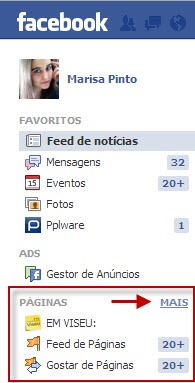
Uma vez estando no seu perfil, dirija-se à Página Inicial e, no lado esquerdo, aceda ao separador Páginas.


Depois irá surgir-lhe a lista de páginas das quais é administrador (caso seja de alguma), e a opção para criar uma página. Clique, então em Criar uma Página.


Escolha a Categoria
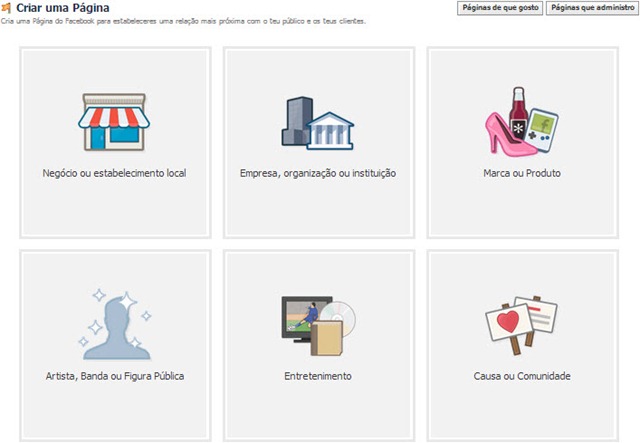
Chegou a altura de escolher em que categoria deseja inserir a sua página. O Facebook disponibiliza seis categorias para que depois tenha uma gestão e funcionalidades mais adequadas ao seu produtos e serviços.
Aqui estão as categorias que pode escolher:


Para este exemplo, escolhemos a categoria Empresa, organização ou instituição pois pensámos ser onde a maioria das escolha recai.
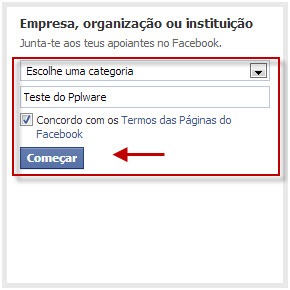
Para qualquer uma das catagorias, o utilizador deverá depois escolher a (sub)categoria, como agricultura, escola, igreja, internet, beleza, saúde, telecomunicações, transportes, lazer, etc.


É aqui também que se deve colocar o Nome da Empresa. Leia por fim os Termos das Páginas do Facebook, e clique em Começar!

Personalize a sua página!

Imagem de Perfil

Agora que criou, oficialmente a sua página, é hora de a personalizar! O primeiro passo é um dos mais importantes: a fotografia de Perfil. Tal como no perfil pessoal, a imagem é quase sempre o que mais cativa nas redes sociais, portanto escolha uma que chame à atenção, desperte interesse, para que depois tenha seguidores!


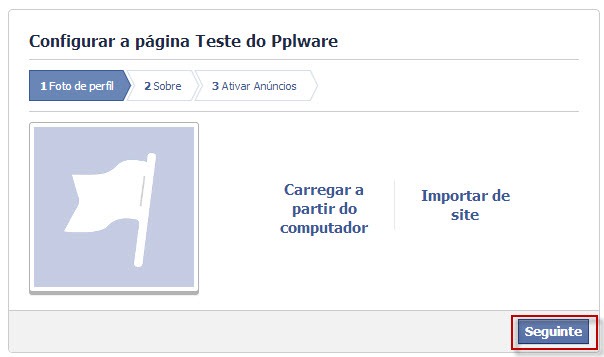
Pode carregar a sua fotografia a partir do seu computador, ou carregá-la directamente do seu site. Assim que estiver completado o upload, clique em Seguinte.
Fale um pouco sobre a sua Empresa
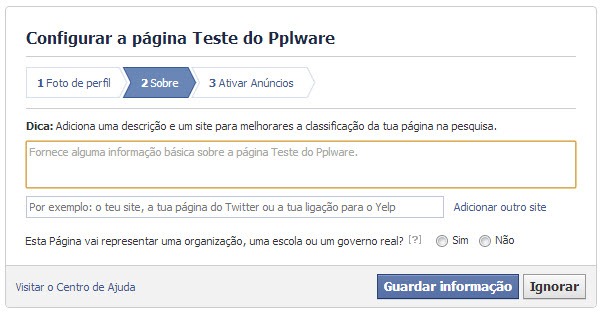
No ponto seguinte, ser-lhe-á pedido que fale um pouco sobre a sua empresa, que a defina e a dê a conhecer aos outros, para que assim saibam de que se trata. Coloque uma pequena descrição, e indique também outros locais onde os seguidores podem saber mais sobre os seus serviços, como site, blog, outras redes sociais, etc.


Promova a sua página

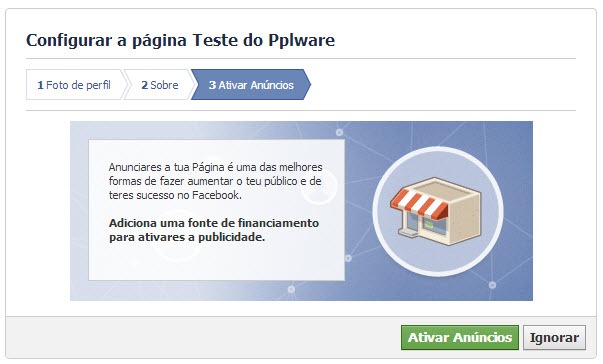
Neste passo é-lhe dada a opção de promover a sua página através da activação de anúncios. No entanto este serviço necessita de uma fonte de financiamento para activar a sua possibilidade e tem plano de preços. Segerimos que, antes de optar por esta escolha, verifique os Termos de Pagamentos.


Caso entenda que não necessita deste serviço, ou pensa adquiri-lo mas mais tarde, clique na opção Ignorar.

Página do Facebook!

Painel de Gestão/Administração


Após concluídos os passos precedentes, irá ser direccionado automaticamente para a sua nova página profissional. Nesta fase, o Facebook irá guiando-o com pequenas dicas para saber o que saber e como fazer.
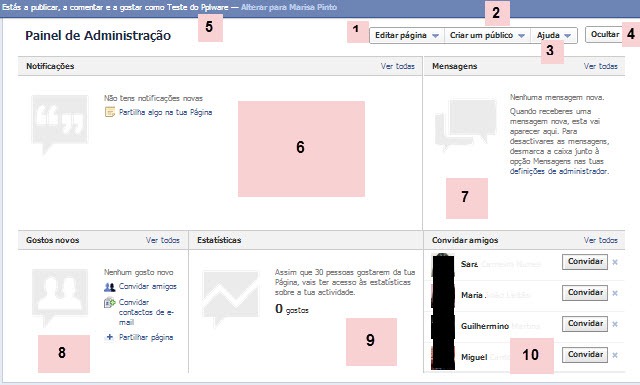
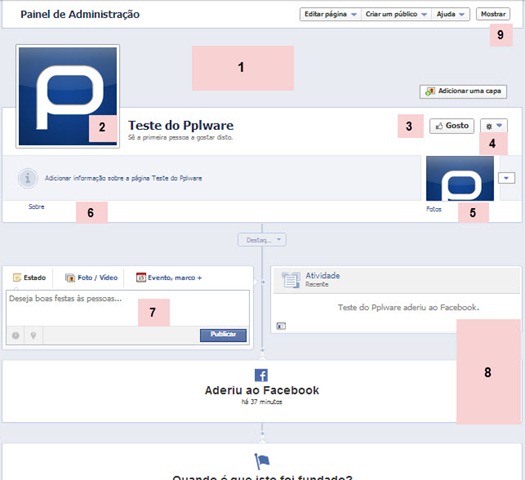
A página é semelhante à página pessoal, no entanto possui, na parte superior, um Painel de Administração, com todas as ferramentas para gerir a sua página.
Mas vamos saber mais um pouco sobre a funcionalidade e gestão da página da sua empresa.


1. Aqui pode editar a sua página e aceder a várias definições como: Actualizar Informação, Gerir Permissões, Administradores, Notificações, Registo de Actividade, Utilizadores Banidos e Mudar de Perfil.

2. Aqui pode partilhar e promover a sua página. Envie por e-mail, convide amigos, ou crie um anúncio.

3. Tenha acesso a toda a ajuda necessária caso surjam dúvidas. Pode também enviar a sua opinião.

4. Clique aqui para ocultar este painel de administração, e para que lhe surja apenas o perfil da sua página profissional.

5. Aqui pode ver com que perfil está a fazer as suas publicações. Pode alterar para o perfil da sua página, ou para o seu perfil pessoal.

6. Neste espaço recebe todas as notificações. Todas as mensagens, comentários, likes, novos seguidores, etc, são apresentados aqui.

7. As mensagens que os seus seguidores enviam para a sua página.

8. Todos os novos seguidores irão surgir aqui. Aqi também poderá convidar os seus amigos e os seus contactos a gostar da sua página, ou partilhá-la no seu perfil pessoal.

9. Este é um espaço muito importante na gestão de uma página. Aqui poderá ver as estatísticas, como publicações mais populares, dias e hora mais afluentes, etc. Pode daqui tirar várias conclusões para tirar o máximo de proveito da sua página.

10. Os amigos da sua rede pessoal surgem neste espaço para que os convide para a sua página.
Página de perfil profissional

Depois de ocultar o Painel de Administração acima apresentado, vai verificar que as funcionalidades são muito semelhantes às de um perfil pessoal. Como está no inicio de criação, é natural que muitas funcionalidades e funções ainda não apareçam, mas com o surgimento de likes/seguidores, irá verificar algumas alterações às quais facilmente se irá adaptar.

Vamos ver o básico que necessita saber:


1. Tal como num perfil pessoal, também na sua página pode colocar uma foto de capa. Tenha atenção para colocar algo cativante pois uma imagem vale mais que mil palavras.

2. A sua imagem de perfil.

3. Clique em Gosto, seja o primeiro a gostar da sua página, e assim que tiver mais seguidores, poderá ver a quantidade num pequeno quadrado em baixo.

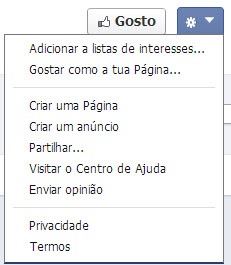
4. Aqui poderá aceder a diversas opções:


5. Aqui poderá visualizar e aceder a vários conteúdos como imagens, vídeos, seguidores, etc.

6. Informação acerca da sua Empresa. Pode alterá-la sempre que quiser.

7. Tal como numa página pessoal, este é o espaço dedicado às publicações.

8. Aqui poderá ver toda a actividade da sua página. Assim que tiver likes, poderá ver aqui as publicações que, os seus seguidores partilham na sua página.

9. Clique aqui para Mostrar o Painel de Administração.

E pronto… assim fica finalizado o processo de criação de uma página no Facebook.

Fonte: Pplware

quarta-feira, 19 de dezembro de 2012

A Evolução do Teclado: Passado, Presente e Futuro

Quando Bill Buxton trabalhou no centro de investigação da Xerox, examinou os telefones feitos por crianças: dois copos ligados por um fio. Pense bem: o copo usa o mesmo “hardware” para entrada e saída de som. Porque é que, perguntou Buxton, o mesmo princípio não se pode aplicar ao texto nos computadores – usando um só dispositivo para entrada e saída de texto, em vez de um teclado para entrada e um ecrã para saída.

“Muitas das grandes descobertas estão mesmo debaixo do nosso nariz”, afirma. ”Muitas das coisas que emergem como novas têm as suas raízes em acontecimentos do passado - e em alguns casos, num passado muito distante”. Antes de olharmos para o futuro dos teclados, vamos olhar para a sua evolução.


Buxton não era o único com esta ideia. Umas décadas mais tarde, uma série de investigadores e grandes orçamentos de investigação resultaram nos teclados touchscreen dos tablets e smartphones. Entradas e saídas na mesma interface. O teclado foi fundido com o ecrã, pelo menos para algumas tarefas computacionais.

Mas tal como todos os que já escreveram num teclado virtual – ou falaram para uma aplicação de controlo por voz como a Siri, podem comprovar que nenhum destes métodos de entrada se compara a um teclado tradicional, em termos de conforto, velocidade e precisão. Talvez um dia consigamos ligar os computadores aos neurónios, mas até lá, o simples mas funcional teclado electromecânico estará entre nós, sempre a melhorar.

Buxton, agora um guru do design na Microsoft Research, ainda examina teclados antigos cuidadosamente, à procura de truques esquecidos e tecnologias que poderão resultar em novas ideias acerca da introdução de informação num computador.
Olhando para o passado

A evolução do teclado não é uma cronologia imaculada. As contribuições para o seu look & feel e tecnologias de base provêm, às vezes, de modelos anteriores e de outros tempos, de um canto escondido no universo do inventor.

Os primeiros dispositivos relacionados com os teclados modernos datam do século XIX. Em 1852, John Jones patenteou um “tipógrafo mecânico” e, 15 anos mais tarde, Christopher Sholes recebeu a patente para uma “máquina de escrever” – considerada a primeira máquina de escrever. Alguns aspectos dos teclados destas máquinas influenciaram muito o design dos teclados modernos.

“A máquina de escrever [teclado] tinha todo o tipo de funções. A tecla “Shift” era mesmo muito grande pois era necessária uma grande área para empurrar e puxar o carreto”, explica David Hill, Vice Presidente do departamento de Design e Experiência de Utilizador na fabricante de computadores Lenovo. “Era preciso uma vantagem mecânica”.

Uma das maiores influências no teclado moderno foi a máquina de escrever Selectric da IBM. A empresa lançou o primeiro modelo da sua máquina de escrever electromecânica em 1961, numa altura em que a capacidade de escrever rápido e com precisão era um requisito muito procurado.

A máquina de escrever Selectric, da IBM

Dag Spicer, curador sénior do Computer History Museum, denota a proeminência dos modelos Selectric, os administradores adoravam o toque do teclado, dada a preocupação da IBM em torná-los ergonomicamente confortáveis. “A IBM tem, mais do que qualquer pessoa ou entidade, procurado a ergonomia (de teclado) que melhor satisfaz o utilizador”, explica Spicer. Por isso, quando o PC apareceu uma ou duas décadas mais tarde, o Selectric já era visto como a base para o desenho de teclados.

No fim dos anos 70, empresas como a Cherry, Key Tronic e a divisão Micro Switch da Honeywell apareceram com novas abordagens imitando o toque mecânico de uma máquina de escrever. “Era muito importante, na altura, o toque, a fiabilidade e a velocidade atingidas com um determinado desenho do switch“, explica Craig Gates, CEO da KeyTronicEMS.
Os primeiros switches de teclado

Um dos primeiros teclados de computador do princípio dos anos 70 incorporava reed switches, que funcionam com um íman e dois filamentos de metal. Quando o campo magnético está suficientemente perto, empurra simultaneamente os dois filamentos e completa o circuito – ou, neste caso, um caracter.

O teclado Key Tronic usava reed switches para gravar caracteres

Mas os filamentos são frágeis, tais como os de uma lâmpada convencional e por isso estes teclados reed não eram muito fiáveis. Se se estragassem, desalinhassem ou ficassem sujos de pó nos pontos de contacto, o teclado deixava de funcionar. Ao contrário das lâmpada convencionais, as teclas individuais não eram fáceis de se substituir. Além disso, estavam sujeitas a micro-vibrações que abriam e fechavam o switch várias vezes em cada caracter, enganando o computador pois parecia que a mesma tecla tinha sido premida várias vezes. Este problema das micro-vibrações é ainda corrente, mas os micro-processadores conseguem filtrá-las.

Por isso, no fim dos anos 70, explica Gates, os reed switches deram lugar a teclas que seguiam um princípio magnético chamado o Hall Effect. Estes teclados, fabricados pela Micro Switch e outros, não usavam pontos de contacto físico em cada pressão de tecla, mas sim magnetismo, que pode ser menos preciso mas não requer quaisquer partes mecânicas.

Entretanto, a Key Tronic, ansiosa por deixar os reed switches, desenvolveu um switch capacitivo, que colocava um pouco de alumínio por baixo do cimo da tecla. Quando a tecla era premida, a dobra alterava a capacidade eléctrica do circuito e o micro-processador registava a tecla. A ideia foi logo melhorada com os teclados de membrana, que simplificavam os mecanismo de capacidade eléctrica por baixo da tecla e reduziam custos.
Reduzir o hardware, cortando custos

Embora os materiais pareçam baratos, os teclados eram muito caros no início dos anos 80. Um teclado típico como o Key Tronic e o Micro Switch custavam cerca de $100, contrastando com os $3 ou $4 dos teclados OEM actuais. Para cortar custos num mercado competitivo, os fabricantes procuraram formas de cortar em hardware, mas garantindo que o cimo das teclas, peso das teclas, equilíbrio, base e distância entre as mesmas, eram familiares para os dedos do utilizador final.

Teclado Micro Switch

Isto obrigava à avaliação do hardware que possibilitava o movimento da tecla para cima e baixo. O ponto de “clique” é um dos conceitos mais importantes de uma tecla, de acordo com Aaron Stewart, um engenheiro de desenho sério apelidado de “Sr. Teclado”. No ponto em que a tecla “clica”, o cérebro regista a introdução de um caracter e o dedo é recolhido. Lembrem-se da primeira vez, do choque de tocar num teclado touchscreen sem esse feedback físico. Adicionalmente, os fabricantes de teclados têm de considerar a resistência da tecla, permitindo o descanso do dedo sobre a tecla sem a premir, mas também tem de ser suficientemente sensível para não ser necessário premir com muita força cada tecla.

Em 1978, a IBM patenteou o mecanismo de tecla “buckling spring” que simulava o toque dos velhos Selectrics. O mecanismo usava uma mola presa a superfícies não paralelas debaixo da capa da tecla. A mola encolhia normalmente quando premida mas “prendia” de lado no ponto de “clique” devido à superfície não paralela, criando um “clique” familiar ao som do popular teclado Modelo M da IBM e de outros teclados antigos. A porção da mola que ficava presa activava o circuito e gerava um caracter.

O mecanismo de mola do teclado da IBM em 1978

Mas o corte nos custos ajudou a descobrir novas formas de suspender a tecla, no caso da IBM e outros fabricantes. Cúpulas de borracha, que funcionam com o mesmo princípio de “clique” como um desentupidor, e scissor switches (mecanismo de tesoura), tornaram-se populares no fim dos anos 80 e princípio dos anos 90. Parte do objectivo destes novos designs era reduzir a distância entre teclas. O conforto e a velocidade de escrita depende da distância entre teclas em cada caracter. Reduzir fracções preciosas de milímetros melhorou a experiência de escrita para muitos utilizadores.

Um teclado de cúpula de borracha

“Comparando com exemplos histórico, os desktops e notebooks actuais têm cerca de 40% menos distância entre teclas”, afirma Hill, da Lenovo. Escrever em teclados cúpula de borracha e mecanismo de tesoura é mais silencioso.

Os modelos eram também mais baratos de se produzir, de acordo com Gates, e estes dois tipos de molas ainda são a base da maior parte dos teclados do mercado. Actualmente, as teclas scissor switch são usadas em portáteis e teclados finos, incluindo aqueles em “chiclete” dos portáteis da Apple. A cúpula de borracha mais alta é tipicamente encontrada em teclados comuns de desktop e usam uma estrutura em “chaminé” para estabilizar a tecla.

Teclado com mecanismo em tesoura, scissor switch

Como qualquer tecnologia passada, ainda há entusiastas que acreditam nas velhas molas da IBM . No entanto, os teclados com switches mecânicos têm renascido, fruto da necessidade dos utilizadores sentirem feedback táctil.
Mais fino, mais leve… numa só mão?

Hoje em dia, fazer um portátil com um grande teclado não é tarefa fácil. Os designers têm em conta uma estrondosa quantidade de matemática e análise de hábitos até chegar a distâncias e posições muito precisas entre as teclas, sendo exactamente aquelas que o nosso cérebro espera, correndo o risco de teclar mais devagar e com mais erros. Entretanto, os factores ergonómicos devem ser pesados com as dimensões, peso e outras considerações práticas de design, explica Stewart da Lenovo.

Teclado de ultrabook

As teclas côncavas guiam os dedos para o seu centro, mas esta forma torna mais difícil fabricar portáteis finos. Um teclado requer uma fundação sólida, mas o material adicional pode resultar em mais peso. Por outro lado, a redução de materiais no teclado deixa espaço para micro-processadores e baterias maiores. Stewart apelida a soma de todos estes factores de desenho, um alvo em movimento.

Os fabricantes tentam constantemente cortar em custos e construir teclados mais pequenos – mas as pessoas querem consistência nos seus teclados, pois é a fundação da sua interacção com o computador. Uma empresa pode optimizar todos os mecanismos e circuitos debaixo da capa da tecla, mas se resultar numa experiência de escrita pobre, as pessoas não vão comprar o produto. Os fabricantes de teclados têm de pesar o valor da inovação com o impacto ergonómico.

Por agora, Stewart acredita que o intervalo de inovação se estende apenas ao espaço por baixo da capa da tecla. “Com a tecnologia actual, achamos que há um limite finito para criar [teclados finos e de alta qualidade]“, afirma.

Naturalmente, alguns tentam provar que Stewart está errado. Uma empresa chamada Pacinia – comprada pela fabricante de touchpads Synaptics em Junho – quer substituir as “tesouras” e “cúpulas” (scissors e domes) com um novo tipo de sensor capacitivo. A empresa espera apresentar protótipos comerciais em meados de 2013. Agora chamada tecnologia Synaptics’ ThinTouch, conseguirá metade da distância de viagem das teclas de um MacBook Air, de acordo com a empresa.


A Apple não tem estado a dormir neste campo: em Fevereiro deste ano patenteou o seu próprio teclado super fino. Outros fabricantes de hardware estão entretanto a trabalhar nos teclados touchscreen que a Apple ajudou a popularizar. O fãs de teclados touch queixam-se da falta de feedback físico e então, empresas como a Immersion, estão a incorporar mecanismos vibratórios de feedback.

Uma tecnologia chamada Tactus está a seguir uma abordagem diferente usando “botões” de micro-fluidos – são pequenas bolsas de líquido na superfície do ecrã, estando cheias apenas quando é necessário escrever. Quando não estão a ser usada, esvaziam, desaparecendo da superfície. O CEO da Tactus, Craig Ciesla, espera que a empresa consiga trazer ao mercado um produto em meados do próximo ano.

A tecnologia Tactus aumenta os botões a serem carregados

Embora pareça muito futurista, uma das tecnologias base do Tactus é já antiga. Ciesla explica que os micro-fluidos já existe há umas décadas em indústrias como a da biotecnologia e impressoras de computador.“Estamos apenas lançá-la de uma forma única e nova”, afirma.

Rumando numa direcção completamente diferente está a Twitch Technologies, desenvolvendo acessórios como um par de teclados de mão que envolvem as margens esquerda e direita dos tablets. Os dedos escrevem na traseira do dispositivo e os polegares à frente, e usam-se combinações para introduzir caracteres – por exemplo, carregando o dedo mindinho esquerdo e indicador direito resulta num “A”.

É difícil imaginar uma re-invenção do esquema do teclado, mas mesmo os teclados de uma só mão sem letras têm raízes no passado. Quando o inventor Doug Englebart apresentou “The Mother of All Demos” em 1968 – uma apresentação das tecnologias de computação que ainda hoje são usadas, como o rato e a videoconferência – demonstrou um teclado com 5 cordas, que produziam letras com diferentes combinações de dedos.

O problema é que, tal como Buxton da Microsoft aponta, quando é implementado um novo teclado, o utilizador tem de aprender a teclar de novo. Mas pode valer a pena.

Fonte: Pplware

Partilha