Mostrar mensagens com a etiqueta Dicas. Mostrar todas as mensagens

quarta-feira, 14 de agosto de 2013

Saiba como recuperar o telemóvel que caiu… na sanita!

Pois é, dá para rir, mas já aconteceu a muito boa gente!

Actualmente o nosso telemóvel é uma das ferramentas mais importantes que trazemos connosco, pois lá encontram-se os nossos contactos, fotografias, mensagens, aplicações, tarefas do dia-a-dia, etc… é como o nosso assistente diário, algo que já quase não podemos passar sem, saudavelmente falando.

Imaginem que o vosso telemóvel sofria este género de acidente, já pensaram as consequências que poderiam vir a ter caso não o conseguissem reparar?

Então vamos mostrar os passos para o recuperar!


Antes de indicarmos as dicas, vamos revelar alguns dados curiosos sobre esta questão.

Uma em cada dez pessoas tem o azar de deixar cair o seu telemóvel na sanita… e eis como é que isso acontece:


O que NÃO deve fazer:

Usar um secador
Isto irá acentuar e ajudar a entranhar a humidade, o que facilita a que esta atinja componente mais internos.
Tentar carregar o telemóvel antes que este seque totalmente
A energia irá para o interior do telemóvel, entrará em contacto com as áreas molhadas, fazendo estragos em componentes sensíveis do aparelho.

Vamos então agora indicar O QUE DEVE FAZER caso o seu telemóvel caia na sanita!

1. Retire o seu telemóvel, o mais rápido que conseguir! Quanto mais rápido o retirar, menos água entrará no seu aparelho

2. Desligue-o! Ligá-lo poderá causar um curto-circuito. Se ele já está desligado, NÃO o ligue!

3. Desmonte todas as peças que conseguir. Bateria, cartão SIM, etc, e coloque tudo sobre um papel absorvente/toalha turca para que sequem.

4. Limpe/Absorva o máximo de água que conseguir. Assim diminuirá o risco que esta se entranhe nas peças mais internas.


5. Seque-o com arroz ou silica gel. Coloque o seu telemóvel num recipiente com arroz cru, ou saquinhos de silica gel, para que seque toda a humidade.

6. Deixe-o secar sozinho. Coloque-o num local quente, pode colocá-lo perto de um radiador (mas não nele), e deixe-o lá cerca de 24h.

7. Teste-o! Depois de 24h passadas, chega a altura de verificar se houve resultados. Se por acaso o telemóvel não ligar, tente colocar uma nova bateria. Se mesmo assim não funcionar… pode sempre recorrer às garantia ou ter que comprar um novo telefone!

Algumas dicas para prevenir estes acidentes:

Não coloque o seu telefone no bolso de trás das calças;
Se o bolso de trás é a única opção, assegure-se que têm algo como fecho ou botões, caso contrário, evite colocar lá o seu telefone!
Compre um telefone à prova de água e invista numa case também à prova de água.

Guarde o seu aparelho numa bolsa que o proteja

Alguns telefones à prova de àgua disponíveis no mercado:


Cada um destes exemplares consegue aguentar 30 minutos debaixo de 1 metro de água.

No entanto, é menos problemático deixar cair o seu telefone na água da sanita, que numa piscina ou mesmo em cerveja, uma vez que estes dois líquidos são mais corrosivos.

Veja o infográfico na íntegra aqui.

Fonte: Pplware

quinta-feira, 28 de fevereiro de 2013

Conhecer a fundo o perfil do Facebook


Os portugueses gastam em média 88 minutos por dia nas redes sociais, colocando e vendo posts e fotografias, notícias e comentários de amigos e colegas. Mas a análise desta atividade permitida pelo Facebook é escassa.

O site Wolfram Alpha tem-se especializado em analisar informação e o Facebook é um dos alvos de estudo, face ao volume de dados existentes na rede social.

Depois de ter lançado uma primeira beta de um sistema de análise a perfis pessoais foi agora divulgado o primeiro upgrade para o Personal Analytics, onde se alarga o tipo de informação e a forma como ela é tratada para dar mais perspetivas multidimensionais ao utilizador.

Vale muito a pena fazer uma visita ao seu perfil do Facebook através da lente do Personal Analytics, mas já sabe que tem de dar acesso à sua conta e à sua password...

Fonte: Sapo Tek

quarta-feira, 13 de fevereiro de 2013

Porque é importante simplificar a sua vida


Se uma das suas metas é ser mais feliz, inclua a “simplificação” nos seus planos. Dou-lhe aqui 11 motivos para o fazer:

  1. Porque as pessoas são mais felizes com experiências significativas do que com a aquisição de objectos – Quando tiver o impulso de gastar, pondere se não é melhor direccioná-lo para uma experiência que o fará feliz e que se lembrará ao longo dos anos (ex.: umas férias em família, em vez do último modelo de LCD ou de comprar mil e um artigos só porque estão em promoção, que depois acabam por nem lhe fazer falta).
  2. Porque pode viver uma vida menos stressante – O excesso de solicitações e de objectos na nossa vida, resultam frequentemente em stress. Se pretender levar uma vida mais calma, terá mesmo de rever as suas prioridades, dizer não quando necessário e livrar-se do supérfluo.
  3. Porque perderá menos tempo a limpar e a arrumar – Menos objectos significa menos trabalho. Apesar de depender da quantidade de objectos acumulados, a sua redução reduz, em média, 40% do trabalho doméstico.
  4. Porque deixará de sentir vergonha, por sentir que a sua casa está sempre desarrumada – Uma casa com menos objectos é mais fácil de arrumar, especialmente se todos tiverem um sítio certo. Assim, é mais fácil sair de casa, sem o stress de ter deixado para trás o caos. Pode também perder o receio de receber pessoas lá em casa, pois irão encontrar um espaço acolhedor e organizado.
  5. Porque é suposto a sua casa ser um “refúgio” e não uma fonte de stress – Para a nossa casa contribuir para a nossa felicidade deverá fazer com que nos sintamos confortáveis assim que entramos nela. Deverá permitir que abandonemos as preocupações que trazemos do exterior. Obviamente que se nela reinar o caos, ao invés de sentir vontade de estar lá dentro, sentirá vontade de fugir.
  6. Porque poderá ganhar mais tempo no seu dia-a-dia – Imagine só o tempo que deixa de perder em limpezas, em encontros sociais que só faz por obrigação, a gerir os excessos de e-mails, em redes sociais da Internet, em chamadas telefónicas desnecessárias… Ganhará tempo para o mais importante na sua vida, para aquilo que o faz mais feliz.
  7. Porque poupará dinheiro – Há medida que elimina os objectos supérfluos, tornar-se-á um comprador mais consciente. Irá pensar duas vezes antes de comprar o que quer que seja (mesmo que seja artigos de uma super-promoção, irá ponderar se lhe farão mesmo falta). Como consequência, poupará dinheiro, que poderá encaminhar para actividades mais úteis ou poderá ajudá-lo a livrar-se das suas dívidas.
  8. Porque terá mais disponibilidade para apoiar causas sociais – E essa disponibilidade pode ser em tempo (poderá por exemplo fazer voluntariado) ou em dinheiro (terá mais disponibilidade para fazer um donativo financeiro). E já sabemos que estes actos de bondade nos fazem mais felizes.
  9. Porque será mais amigo do ambiente – Ao adquirir menos coisas, está a contribuir de duas maneiras: reduz o consumo de recursos (por exemplo, ao nível dos materiais necessários para embalar os produtos) e diminui os seus resíduos. Pode parecer pouco, mas se todos simplificassem… o impacto que os humanos teriam no ambiente, seria bem menor.
  10. Porque será um exemplo para os seus filhos – As crianças aprendem mais com o exemplo, do que com palavras. Ao simplificar, está a mostrar-lhes o que deve ser prioritário na vida e a darem valor ao que têm. E já sabemos que a gratidão pelo que se tem, pode aumentar em cerca de 25% a nossa felicidade.
  11. Porque poderá recolher outros benefícios para a sua vida – A mudança para uma vida mais descomplicada, poderá ter consequências positivas inesperadas noutras áreas da sua vida. Poderá começar a sentir que agora tem um propósito de vida, poderá sentir-se mais feliz (porque ganhou tempo para despender com actividades que o fazem feliz), poderá ser mais activo na sua comunidade (porque tem mais tempo para ajudar), poderá ver-se livre das dívidas, etc.

quarta-feira, 26 de dezembro de 2012

10 dicas para melhorar a utilização do Windows 8

O Windows 8 foi lançado há pouco tempo, sendo já um verdadeiro caso de sucesso. É assim oportuno a apresentar aqui algumas dicas, para uma melhor adaptação a este sistema operativo.

1. Como se desliga o Windows?


Antes, talvez seja boa ideia explicar o porquê da Microsoft praticamente esconder a opção de desligar o sistema. Por quê? Porque ela não faz muito sentido em equipamentos modernos — tablets e ultrabooks em especial. Tablets quase nunca são desligados, ficam em modo suspenso e voltam num piscar de olhos. O mesmo é válido para ultrabooks. Mesmo em desktops antigos não é preciso apelar para o “Desligar”; use a hibernação, ou desligue apertando o botão (físico) do seu computador. É mais prático de diversas formas.

Mas se ainda assim quiser desligar, a opção continua a existir. Com o rato, posicione o cursor num dos cantos da tela à direita e arraste-o para baixo; com um écrã sensível a toques ou usando um touchpad atualizado, arraste o dedo da borda direita para dentro. Isso ativará a Charm Bar, uma coluna lateral com cinco ícones. Clique no “Configurações” e ali está, a opção “Ligar/Desligar”. Ela expande um menu suspenso onde aparece o “Desligar”. Clique e diga adeus ao Windows - até ao próximo arranque.

2. Organize o écrã Inicial

O écrã Inicial é o novo menu Iniciar. Ele é mais visual, ocupa o écrã todo e traz os apps representados por blocos (“tiles”), alguns deles dinâmicos (“live tiles”). Instale um app, seja na Área de Trabalho, seja da Loja de apps, e uma entrada será acrescentada ali. Vários apps depois, estará uma bagunça.
Calma, pode-se arrumar tudo muito bem!

Com o rato, clique com o botão esquerdo e arraste um bloco para reposicioná-lo. Se você o largar na interseção entre dois grupos de blocos, um novo (grupo) é criado. Pode criar quantos quiser, sem problema. Com o dedo, basta segurá-lo em cima do bloco e puxar para baixo, sem o tirar do écrã. O resto é igual.


Para gerir grupos de apps, use o zoom semântico, uma espécie de visão panorâmica disponível em várias partes do Windows 8 e em muitas apps também. Com o rato, clique no botão de “menos” no canto inferior direito ou prenda a tecla Control rolando a rodinha do mouse; com o dedo ou touchpad, faça o universal movimento de pinça. Os grupos ficarão pequenininhos e poderá reordená-los como quiser arrastando para lá e para cá. Nesse modo de visão, ainda, é possível batizar os grupos — ative o menu inferior (botão direito do rato ou toque e segure com o dedo) e, lá, clique em “Nome do grupo”.

Lembre-se, ainda, que é possível desafixar blocos da Tela Inicial. Se você nunca usa o app Finanças, por exemplo, selecione-o e, no menu inferior, clique em “Desafixar da Tela Inicial”.

3. Pesquisa em todos os lugares

Todos os Charms são contextuais, ou seja, eles se adequam ao app que estiver sendo usado. O de pesquisa não foge à regra. Se você o ativar (experimente o atalho Winkey + Q) a partir da Área de Trabalho ou no Écrã Inicial, a pesquisa será por apps instalados. Esse é um dos três contextos padrões/globais do sistema; além dele, há também um para configurações e outro para ficheiros.

Abaixo desses três terá vários ícones de apps. Selecionando um deles, basta fazer uma pesquisa para abrir o app diretamente nos resultados da consulta. É prático e economiza muito tempo, já que se abre a app desejada.

Para facilitar ainda mais, é possível remover apps que você não usa e fixar, no topo, os mais requisitados. Com o Charm “Pesquisar” aberto, clique com o botão direito do mouse (ou segure e dê uma puxada com o dedo) no app desejado; um menu surgirá, com as opções “Ocultar” e “Fixar”. Você sabe o que fazer. Para reverter as apps ocultas, entre nas configurações do Windows 8, depois em “Pesquisar” e reative o que quiser.

4. Altere os apps padrões


Vídeo, Música e outros apps padrões talvez não façam muito sentido para quem passa a maior parte do tempo na Área de Trabalho. Se esse for o seu caso, talvez prefira o Windows Media Player, VLC, SMPlayer, essas coisas mais… “antigas”. Acredite: é bem mais cômodo - embora bonitões, os apps modernos padrões são bem fraquinhos de recursos.

A primeira vez que se abre um formato de ficheiro, uma notificação surge perguntando se quer alterar a app padrão. Altere ali mesmo. Se por qualquer motivo, por exemplo não tiver instalado o app substituto ainda, não rolar, faça o seguinte depois: encontre algum arquivo do formato desejado no Explorador de Arquivos, clique com o botão direito nele, aponte para “Abrir com…” e clique em “Escolher programa padrão…” Um menu suspenso surgirá. Marque a caixa “Use este aplicativo para todos os arquivos [extensão]” e clique na app desejada.

5. Screenshots automáticas

Finalmente, finalmente o Windows grava screenshots diretamente numa pasta qualquer — no caso, a “Capturas de Tela”, dentro da biblioteca “Imagens”. Como? Segure a tecla Winkey e aperte a Printscreen. A tela piscará e a imagem da tela será guardada automaticamente, no formato PNG, na referida pasta. Simples assim.

6. Novas teclas de atalho

Nós adoramos teclas de atalho. Elas agilizam tanto o trabalho, minimizam o uso do mouse ou touchpad, tornam o dia a dia mais produtivo. O Windows 8 ganhou várias novas. Confira algumas:
Winkey + Tab: abre aquela lista de apps abertos à esquerda;
Winkey + C: abre a Charm Bar;
Winkey + I: abre o Charm “Configurações”;
Winkey + D: volta à Área de Trabalho. Se já estiver nela, minimiza todas as janelas;
Winkey + . (ponto final) ou Winkey + Shift + . (ponto final): ativa o Aero Snap moderno para a esquerda e a direita, respectivamente.

7. Entre diretamente na Área de Trabalho

Se realmente não suporta o novo Écrã Inicial, não tem problemas: o seu uso “moldará” o sistema para a ver pouco. Mas mesmo o mais ferrenho old school ainda se deparará com a nova encarnação do menu Iniciar na inicialização. Isso, claro, até aplicar esta dica.

Entre na pasta Windows e faça uma busca por “show desktop”. Apenas um resultado surgirá, um atalho. Copie-o para a seguinte pasta:

C:\Users\USUÁRIO\AppData\Roaming\Microsoft\Windows\Start Menu\Programs\Startup

Feito isso, na próxima inicialização o sistema entrará diretamente na Área de Trabalho. Écrã Inicial, só se você esbarrar sem querer na Winkey.

8. Três tipos de login

Além do login tradicional, usando uma senha, o Windows 8 traz dois outros formatos, a senha com imagem e o PIN.


A senha com imagem consiste em uma imagem (d’oh!) que recebe três gestos do usuário — os gestos podem ser linhas retas, círculos ou toques simples. É uma forma mais simples, ótima para telas sensíveis a toques. A outra forma é o PIN — um código de quatro números, similar ao bloqueio existe no iOS.

Essas modalidades estão nas configurações, na aba “Usuários”. Você pode configurar as três simultaneamente e, na tela de login, escolher a que quer usar.

9. Sincronize tudo


A Microsoft encoraja fortemente os usuários a fazer o login no sistema usando suas Contas Microsoft (ex-Windows Live IDs). As maiores vantagens são a possibilidade de baixar e comprar apps da Loja e a sincronia de configurações. Vale, muito, para essa última.

Nas configurações, clique em “Sincronizar suas configurações.” Ali é possível passar o pente fino no que será sincronizado ou não. Alguns exemplos? Estética (papel de parede, esquema de cores, imagens etc), idioma, informações do Internet Explorer (histórico, senhas) e configurações de algumas apps. As mudanças surtem efeito em tempo real e estendem-se automaticamente para todos os computadores usados com a mesma conta. É lindo de ver tudo mudando em tempo real.

10. Windows novo de novo

Não é preciso mais reinstalar o Windows para resolver problemas de lentidão ou mal funcionamento. O Windows 8 traz dois recursos legais que voltam o sistema ao estado de recém-instalado. É bem fácil usar e ambos estão nas configurações, aba “Geral”.

O “Atualizar PC sem afetar os arquivos” é uma mão na roda para resolver eventuais problemas de desempenho ou estabilidade do equipamento. Para casos mais graves, ou para quando o usuário quiser uma solução mais drástica (para vender ou doar um tablet que vinha usando, por exemplo), a seguinte é mais recomendada. Clicando em “Remover tudo e reinstalar o Windows”, é exatamente isso que o sistema fará: ele eliminará todas as apps, recentes ou antigas, arquivos e configurações, e trará o Windows de volta ao estado original de fábrica.

Fonte: Gizmodo

quarta-feira, 19 de dezembro de 2012

10 dicas para uma boa utilização do Facebook

A crescente utilização das redes sociais coloca cada vez mais em causa a privacidade dos seus utilizadores, por descuido dos mesmos ou por desconhecimento dos verdadeiros perigos que essas redes acarretam. O número de utilizadores do Facebook ascende aos mil milhões e todo o cuidado é pouco, principalmente quando envolve privacidade e interferência com a vida real.

Para o elucidar dos principais cuidados a ter, compilámos um top de 10 dicas que o ajudarão a ter mais cuidado e a controlar melhor a sua “vida virtual”.


Uma recente pesquisa do Pew Research Center Internet & American Life Project revela que a maioria dos utilizadores do Facebook actualiza os seus estados apenas algumas vezes por mês e nem todos os meses, sendo que um em cada seis utilizadores do Facebook nunca postou uma actualização no seu estado. No entanto, de acordo com a mesma pesquisa, dos utilizadores que actualizam o seu estado, as mulheres são quem mais o faz, com uma média de 21 actualizações por mês; já os homens fazem cerca de 6 actualizações.

Os perigos das redes sociais aumentam quando são partilhados detalhes da vida pessoal a estranhos, mas cabe a cada um dos utilizadores e respectivos amigos minimizar as consequências negativas das redes sociais.

Existem algumas dicas que podem ajudar a que a utilização no Facebook seja livre de problemas. Seguem 10 das práticas que devem ser seguidas:

1. Evite colegas de trabalho nas amizades do Facebook

A vida profissional e a vida pessoal devem manter-se separadas, mas a lista de amigos do Facebook muitas vezes junta os dois mundos. A criação de grupos, separando os amigos de trabalho dos outros, e a criação de permissões entre diferentes grupos, não garantem que uma publicação, que possa comprometer a conduta profissional, não venha a circular no local de trabalho, tornando a posição do utilizador/trabalhador constrangedora ou mesmo duvidosa.

O ideal neste caso é manter a conta do Facebook restrita à vida privada, sendo que a vida profissional pode ficar reservada, por exemplo, à rede social LinkedIn.

2. Não caia em esquemas ou fraudes

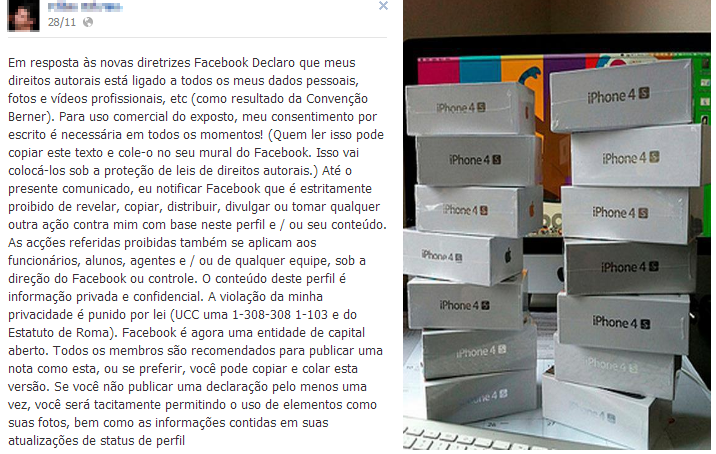
Diariamente surgem novas imagens ou métodos virais que são partilhados por milhares de pessoas, que prometem coisas como sorteios de smartphones, prémios de euromilhões ou até mensagens partilhadas que alegam a reserva de direitos de autor pelas publicações no Facebook.


Antes de partilhar, gostar ou comentar qualquer post duvidoso no Facebook deverá procurar a veracidade do mesmo. A privacidade que é dada a cada perfil pode levar alguns utilizadores a “confiarem” nas publicações dos amigos e serem levados a seguir este tipo de fraudes. Na dúvida, o melhor é ignorar.

3. Não partilhe informações pessoais em excesso

As discussões em páginas públicas do Facebook são frequentes e muitas vezes incluem insultos graves entre utilizadores. Essas discussões podem despoletar ameaças reais e a identidade e segurança dos utilizadores pode ficar comprometida quando o seu perfil é inundado de informações a seu respeito. A morada, local de trabalho, imagens do carro e da casa, tudo isso ao dispor de todos.

O próprio Facebook ajuda a ajustar as configurações de privacidade de modo a restringir a informação publicada. Pode fazê-lo a partir das Definições de privacidade.

4. Não tenha amigos estranhos

Será que todas as pessoas que conhecemos, com quem falámos uma vez, merecem a nossa confiança para ter acesso à informação que disponibilizamos no Facebook? E aquelas com quem nunca sequer falámos?


Apesar da maioria dos utilizadores ser consciente e prudente nesta questão, estima-se que cerca de 18% dos homens já aceitou um pedido de amizade de uma mulher desconhecida e 7% das mulheres aceitou o pedido de um homem desconhecido. Além disso, 5% de todos os utilizadores (no mundo das redes socias) aceitam qualquer pedido de amizade.

5. Não faça publicidade gratuita

Quando se activa alguma aplicação associada a uma marca é habitual que, cada vez que se interage com ela, seja publicado no perfil do utilizador e no feed de notícias dos seus amigos publicidade inerente à aplicação. Além disso, o seu perfil ainda pode surgir como utilizador da aplicação na própria página da marca. Mas pode limitar esta publicação. Basta aceder às definições de privacidade e editar as definições de Anúncios, aplicações e sites > Aplicações que utilizas, seleccionar a aplicação pretendida e no parâmetro Pública em teu nomeseleccionar a opção Apenas eu.


6. Não seja irónico ou sarcástico

Fazer publicações ou comentários a posts em tom irónico ou sarcástico, mesmo que a intenção seja a de “brincar” com a situação, pode ser mal interpretado e causar constrangimentos desnecessários. Segundo consta, esse tipo de desentendimentos já causou muitos divórcios.

7. Não permitir que os amigos o identifiquem em fotos ou comentários embaraçosos

Antigamente dizia-se “o que se passa na noite, fica na noite”, mas actualmente é frequente que o que se passa (seja de noite ou de dia) segundos depois aparece no Facebook, e nem sempre são coisas que se queiram partilhar na cronologia.

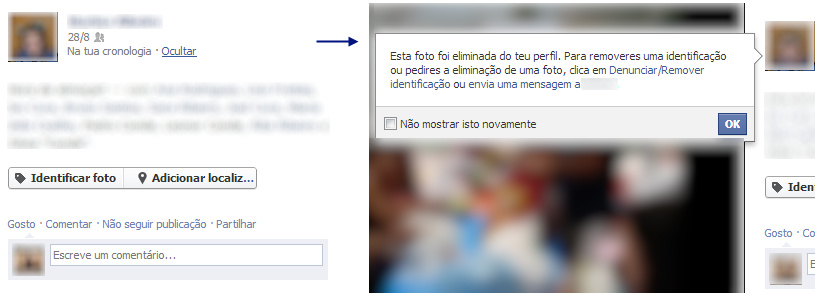
Há já algum tempo que o Facebook tem nas definições de privacidade a opção de “revisão de identificações” que possibilita a permissão da identificação e publicação de fotos na cronologia do utilizador feitas por um amigo.


É também possível eliminar qualquer publicação indesejável na própria cronologia ou através da publicação do amigo, como demonstra a imagem abaixo.


8. Não publique assuntos privados na cronologia

Frequentemente vêem-se os mais íntimos desabafos no feed de notícias ou desenvolvimentos de conversas pessoais em comentários a posts. Pode não ser grave, já que cada um divulga o que quer da sua vida, mas quando esses desabafos e conversas envolvem outras pessoas, a situação pode provocar alguns constrangimentos dada a divulgação de privacidade alheia.

9. Não deixe a sua caixa de e-mail entupir com notificações do Facebook

A maioria das notificações do Facebook no e-mail são inúteis,Para as desactivar basta ir a Definições de conta >Notificações > E-mail e defini-las à sua medida, evitando assim perda de tempo com e-mails desnecessários.


10. Não deixe que o Facebook o siga

Há uns meses foi reportada uma falha, uma espécie de abuso de confiança por parte do Facebook, que permitia que o utilizador fosse monitorizado mesmo após o logout. Esse mecanismo estava presente nos cookiesarmazenados pelo browser em utilização e permitiam dar a conhecer, ilicitamente, a forma como um utilizador navega pela Web.

Se utiliza o Facebook com pouca frequência, há ferramentas que pode utilizar para limpar ou inibir esses mecanismos, como é o caso do PrivacyFix falado recentemente no Pplware. A par disso, nos dispositivos móveis, a app Facebook (ou até a partir do browser) pede permissão para conhecer a sua localização, aparentemente para tratar informação adicional relativa ao local de publicação de um post ou para marcar uma foto. Se acha que não quer ser “seguido” a esse nível, então deve repensar a sua posição antes de aceitar as condições de utilização das apps móveis.

Fonte: Pplware

Partilha