Mostrar mensagens com a etiqueta Computadores. Mostrar todas as mensagens

domingo, 25 de setembro de 2016

Dropbox: Uma ferramenta sempre útil!

Hoje em dia, muitos de nós, passam grande parte do tempo a saltar entre máquinas.

No trabalho têm um equipamento, em casa têm outro e por vezes ainda acrescentamos um portátil e/ou um smartphone, um tablet ao rol de desktops que utilizamos!


Não é fácil gerir os conteúdos comuns em cada uma das máquinas.
Eu pessoalmente já tive imensas dificuldades em encontrar o ficheiro mais actualizado na pen, disco externo ou nos próprios computadores!

Já há alguns anos, descobri esta maravilhosa ferramenta que passei a utilizar e não abandonei nunca mais! Deixei de ter esses problemas e muitos outros, como por exemplo, virus nas pens, que deixei completamente de utilizar, etc.

Na minha opinião, trata-se de uma ferramenta essencial, sem a qual não conseguiria passar!

Perguntamos então, mas como isso é feito?

O Dropbox é um programa que usa o conceito de Computação nas Nuvens (cloud computing), que é um modelo de computação em que os dados, ficheiros e aplicações residem em servidores físicos ou virtuais, acessíveis por meio de uma rede em qualquer dispositivo compatível. No caso do Dropbox o disco virtual oferece 2GB de espaço e também tem a opção de upgrade podendo esse espaço ser obtido, pagando, ou então fazendo convites.

O ideal seria termos quem fizesse essa gestão por nós, isto é, termos online um serviço que esteja obcecado pelo nosso trabalho, que grave tudo e seja uma cópia fiel de uma determinada área de trabalho local.

O Dropbox é a solução. Não só entre várias máquinas como também entre vários sistemas operativos.

Hoje com mais de cinco anos de experiência, já não consigo ter uma máquina sem esta pérola!

O Dropbox é um sistema multi-plataforma (funciona em Windows, Linux, Mac OS, Android, iOS e Windows Phone) e com ele você pode resolver todos estes problemas.

Mas como funciona isso na prática?

Esta cópia temporal permite que os ficheiros mesmo que sejam apagados sejam recuperados alguns dias depois, se necessário; o Dropbox guarda essas alterações para que possa recuperar algo se for apagado por engano.
Mas onde ficam guardados os meus ficheiros?


Sim é um pergunta importante, pois quem aposta neste tipo de serviço pretende estabilidade, segurança e fiabilidade, mas todos esses requisitos foram acautelados pela equipa do Dropbox. Todos os ficheiros existentes nos servidores Dropbox são enviados por SSL, encriptados com AES-256 e guardados nos seus servidores.

Mas vamos a um exemplo prático e real:


Eu tenho na minha Escola o meu computador onde instalei o Dropbox. Em casa no meu portátil tenho o mesmo serviço instalado e o mesmo acontece no meu servidor. Sempre que preciso de ter à mão algum documento, palavra-passe ou ficheiro que seja necessário sempre que estou frente a um computador, arrasto-o para dentro da pasta Documents que existe dentro da pasta Dropbox.

Logo que me ligo, o serviço Dropbox sincroniza-se com o servidor do Dropbox e transfere para as pastas existentes no computador o que existe de novo na conta, assim posso de imediato ter acesso ao documento que arrastei na escola para dentro da tal pasta.

Caso esteja nalgum lugar e precise de algo que está na minha conta Dropbox e tenha um PC à mão, entro no serviço online, com o meu username e password e com isso acesso ao documento em qualquer ponto do planeta, desde que tenha um computador com acesso à net.

Posso também partilhar imagens, fotografias, ficheiros de áudio e de qualquer outro tipo através da pasta Public, que me atribui uma link público para partilhar com o mundo.

Para começar vá ao site do


e registe-se.

Após estar registado faça o download da aplicação Dropbox. Esta aplicação colocará na sua máquina uma pasta normal. Dentro desta, serão criadas outras todas farão a ponte entre as máquinas e tudo o que lá colocar será sincronizado. Primeiro passa pelo serviço que criará uma cópia temporal e quando uma outra máquina se sincronizar, receberá os ficheiros que deixou na primeira máquina.


Deixo aqui uma publicação que o(a) ajudará nos primeiros passos com a sua Dropbox:


Primeiros passos com a Dropbox

Nos próximos dias publicarei mais algumas dicas importantes, que ajudarão a tirar melhor partido das funcionalidades da Dropbox.


segunda-feira, 17 de junho de 2013

Navegar na internet sem que os americanos nos apanhem

As notícias sobre a existência do programa PRISM – que permite ao governo americano aceder a todos os nossos dados e comunicações electrónicas – chamou a atenção para uma questão cada vez mais importante: a privacidade na internet. Saber que alguém, sentado num computador, a milhares de quilómetros de distância tem a capacidade de aceder ao conteúdo dos nossos emails, sms, pesquisas, dados pessoais, etc, é, numa palavra, assustador.
No entanto, desligar a ficha do computador ou cancelar o fornecimento de internet não é a solução.
A alternativa passa por tomar medidas simples. Navegar na internet sem deixar rasto? Fácil. Motores de busca que não guardam os nossos elementos? Tranquilo. Usar emails encriptados? Canja. Codificar arquivos no computador? Mais complicado, mas acessível. Comunicar em chats que se auto-destroem? Feito.
Como? Basta lerem e seguirem as instruções que se seguem!
(atenção que o texto está escrito em Português do Brasil)

Imagine que estranho seria encontrar alguém contando fatos pessoais, como os lugares que frequenta, a que horas sai de casa ou o número de telefone, a qualquer um na rua? É isso o que a maioria dos usuários da internet já fizeram e continuam fazendo todos os dias. A quantidade de informações que colocamos à disposição de pessoas que não conhecemos – estejam elas trabalhando para empresas privadas ou governos – é imensa.

Aplicativos, sites navegadores, serviços de e-mail, lojas virtuais, todos eles sabem mais sobre nosso “rastro” virtual do que nós mesmos e, se a política de privacidade permitir, esses dados podem ser vendidos a terceiros.

Desde a década de 90, muitos hackers e militantes da liberdade na internet já pensavam em maneiras de assegurar no mundo virtual a mesma privacidade que temos no real. A saída, concluíram, era popularizar a criptografia, sistema matemático que garante segurança de comunicações através do uso de uma senha, ou “chave”, que “tranca” o conteúdo no envio e o “destranca” no recebimento. Isso pode ser particularmente útil para quem trabalha com informações sensíveis, como jornalistas, ativistas, membros de movimentos sociais e advogados.

Navegação anônima, redes virtuais privadas, programas de encriptação, e-mails protegidos, moedas virtuais e sistema de mensagens instantâneas seguras. Tudo isso existe e está acessível ao grande publico. Depois do lançamento do livro de Julian Assange no Brasil, Cypherpunks, que é, segundo o próprio autor, “um chamado à luta criptográfica” contra a vigilância na rede, a Agência Pública traz um guia fácil para se proteger no mundo virtual:

NAVEGAÇÃO ANÔNIMA

TOR

O que é?

O Tor é um programa desenvolvido pela Marinha americana na década de 1970 e que hoje é sustentado pela ONG Tor Project, apoiada por entidades como a Electronic Frontier Foundation (EFF) e Human Rights Watch, e por empresas como o Google.

Por que usar?

Quando navegamos pela internet, todo o conteúdo que vemos – por exemplo em um site de notícias – está armazenado num servidor localizado em algum lugar do mundo. Para acessá-lo, o seu computador, identificado por um endereço de IP, navega através da rede até o servidor onde está localizado o conteúdo. Ele solicita a página que então volta pela rede até o seu computador.

O que o Tor faz é mascarar o seu endereço IP, levando a sua solicitação por uma rede “amigável” e criptografada. Assim, ele garante o anonimato do seu computador e do servidor de onde partirão os dados com os quais se quer interagir. Se o objetivo é proteger aquilo que você está fazendo – como transmitir dados secretos ou sensíveis – o Tor é a sua melhor ferramenta.

Como usar?

Pelo Tor, também se tem acesso a uma série de páginas que os buscadores tradicionais não encontram (simplesmente porque elas não querem ser achadas). Isso faz do Tor um grande oceano de páginas e conteúdos secretos, privados e até ilegais. Por isso, a melhor forma de se usar o Tor é garantir que o seu antivírus e firewall estejam atualizados, e navegar por redes seguras, protegidas pelo protocolo HTTPS (leia abaixo).

Para baixá-lo, clique aqui. Vale lembrar que a navegação por Tor é mais lenta do que a navegação normal, por conta dessa “capa” de proteção.


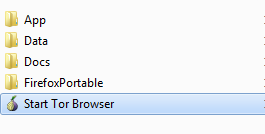
Após instalar, execute o “Tor for Browser”


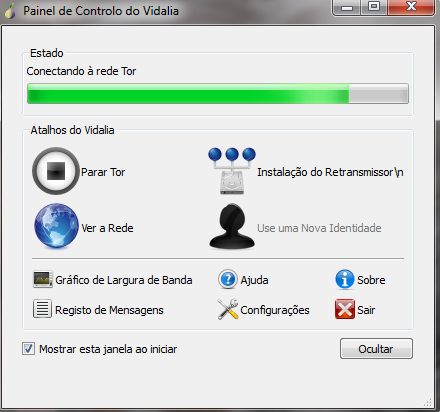
O Vidalia, o iniciador do Tor, vai carregar as configurações e tentar se conectar à rede


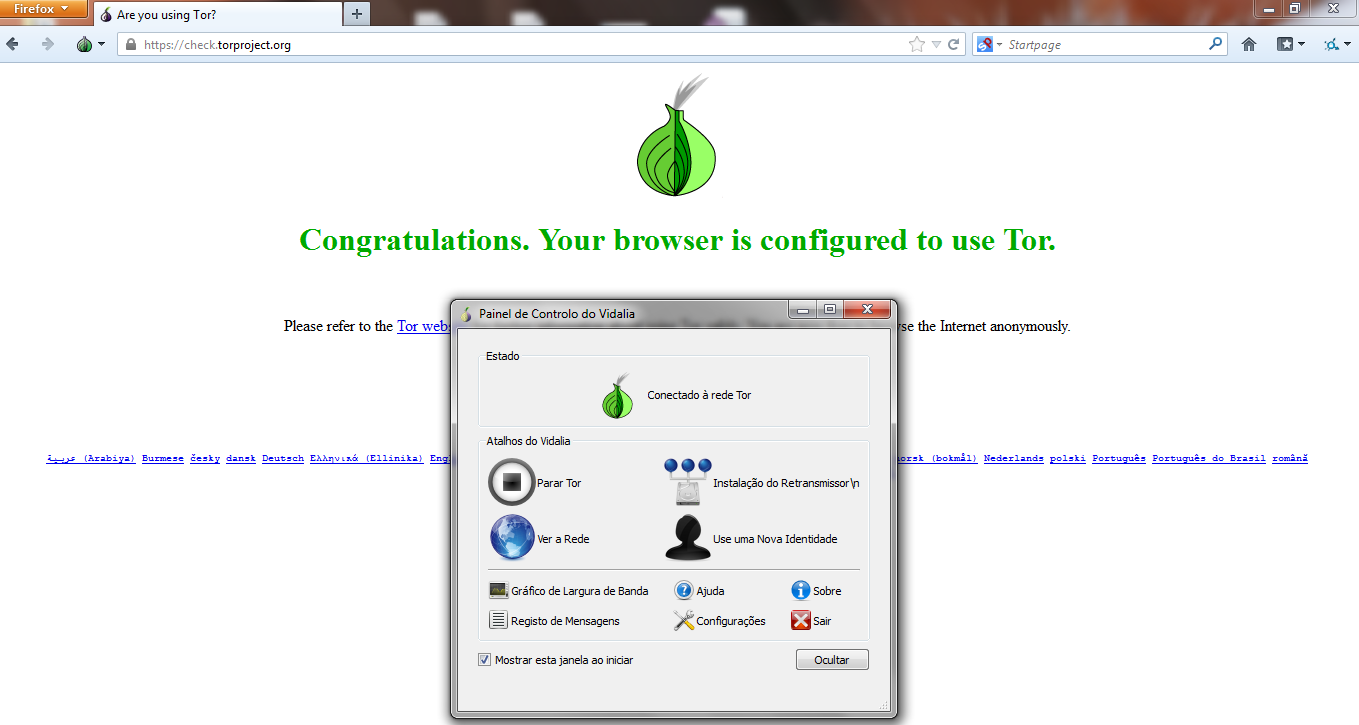
Após concluído, o Firefox com Tor abre uma página que informa o estado de conexão com o Tor

Há outras alternativas?

Sim, há outras ferramentas que também são bem fáceis de usar. São elas: Cocoon, ChrisPC Anonymous Proxy, UltraSurf, HideMyAss. Este último tem, assim como o Tor, um software para download que garante o anonimato, mas além disso, usando apenas o site é possível ter acesso a uma série de serviços úteis como o Web Proxy – um acesso alternativo e anônimo a sites – e o Anonymous E-mail.
NAVEGAÇÃO SEGURA

HTTPS Everywhere

A Electronic Frontier Foundation (EFF) é uma ONG que defende os direitos dos usuários e preza pela liberdade e privacidade na rede. Além do Tor, ela aconselha o uso de um simples plugin para o navegador chamado HTTPS Everywhere, que faz com que o seu navegador ande somente por páginas protegidas por criptografia. Basta baixar o plugin, que ele já começa a funcionar.

Para ajudar a explicar, a EFF fez um infográfico que mostra o caminho entre o usuário e o servidor, com todos os possíveis agentes intermediários – desde operadoras de internet até serviços de seguranças e espionagem –, demonstrando como o uso do HTTPS Everywhere junto com o Tor aumenta a sua privacidade. Confira aqui.

Modo “anônimo” ou privativo

Os navegadores mais comuns – Chrome, Firefox e Internet Explorer – oferecem a opção para o usuário de navegar no modo “anônimo” (Chrome), “privativo” (Firefox) ou “InPrivate” (Explorer). É preciso cuidado. Isso não significa, em nenhum dos casos, que o usuário está anônimo. Mas significa que os navegadores não vão registrar o seu histórico, buscas, downloads, cookies (arquivos gravados em seu computador que registram dados de navegação) e arquivos temporários.

Para ativar esse estilo de navegação: no Chrome, você deve teclar Ctrl + Shift + N; no Firefox e no Internet Explorer, aperte Ctrl + Shift + P. Essas são teclas de atalho, é possível encontrar o modo “anônimo” pelo Menu de cada navegador.
EMAIL

Existem algumas formas bem fáceis de enviar e-mail de forma protegida.

1) Crie o seu e-mail em um serviço que garanta a sua privacidade. Sugerimos o Hushmail, Lavabit, Vmail ou o TorMail – cujo acesso só pode ser feito via Tor. Como num email normal, basta criar a conta normalmente. O importante é que há a opção de criptografar as mensagens. A “chave” privada é muitas vezes uma pergunta que apenas o destinatário sabe responder.


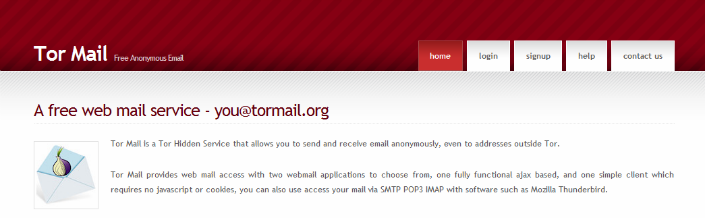
TorMail é um serviço de e-mail independente gerenciado na rede Tor


Com o Hushmail, é possível gerar uma chave privada e encriptar o e-mail, tornando-o mais seguro


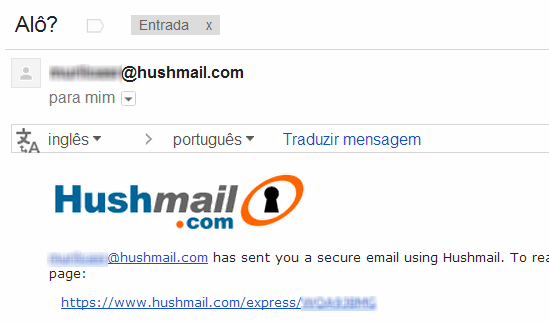
O destinatário recebe um link que o direciona à página na qual lerá o e-mail
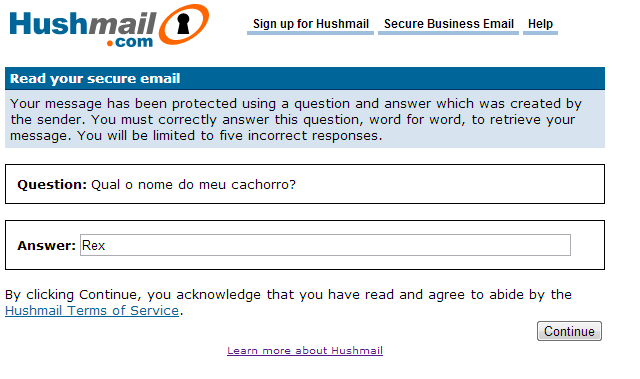
A tela com a pergunta aparece (a resposta é chave)


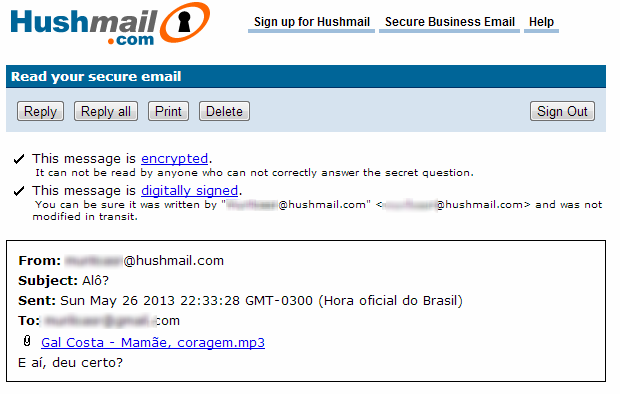
Só após responder à pergunta, inserindo a chave, o acesso ao conteúdo é liberado

2) Crie contas de e-mail “descartáveis”. Tratam-se de endereços de e-mail gerados temporariamente. Depois de 60 minutos ou 24 horas eles deixam de existir e todos os e-mails enviados para aquele endereço vão com ele. Há muitos serviços assim por aí, mas dois bem populares são o Mailinator e o IncognitoMail.

ARQUIVOS E MENSAGENS

PGP

Você também pode criptografar os arquivos do seu computador para que possam ser enviados pela internet, protegidos pelo “código” ou “chave”, ou mesmo ser carregados no seu computador ou em um pendrive. Nos Estados Unidos, por exemplo, os agentes da alfândega podem revisar o conteúdo de qualquer computador que atravessar a fronteira; se o seu conteúdo estiver criptografado, dificilmente ele sera desvendado.

Um bom programa é o PGP (Pretty Good Privacy), que criptografa qualquer arquivo do seu computador. Você pode fazer o download e a assinatura da versão proprietária aqui ou baixar o software livre similar, o GnuPGP (disponível para Mac OS, Windows e derivados do Linux, ).

O GnuPG criptografa arquivos e mensagens usando a técnica de criptografia de chaves assimétricas. Uma analogia é a de caixas de correios com duas fechaduras, sendo que uma se refere à caixa onde as mensagens serão depositadas e a outra à caixa por onde o dono as receberá e, assim, terá acesso ao seu conteúdo. A primeira chave da sua caixa é pública, todos podem e devem ter acesso a elas para que você possa receber mensagens. A segunda, que permite acesso ao conteúdo das mensagens, é privada.

Esse sistema possibilita que duas pessoas troquem mensagens entre si (basta saberem a chave pública do outro) sem correrem o risco de ter sua comunicação interceptada (já que o acesso só é permitido para quem souber a chave privada). Clique aqui para começar.

Truecrypt


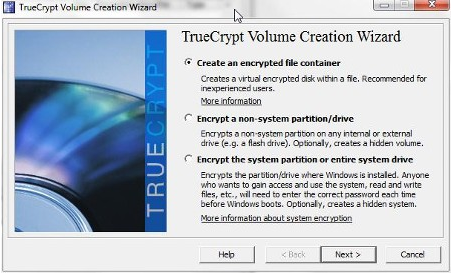
O Truecrypt é outro programa que criptografa de maneira segura qualquer arquivo no seu computador. Para fazer isso, ele cria um “diretório” secreto, criptografado, onde podem ser inseridos os arquivos.

Você pode baixar aqui o programa e executá-lo no seu computador. Depois, pode “criar um volume”, ou container criptografado, em um diretório não utilizado do seu computador (por exemplo, N: ou R:). Crie em local pouco comum e não o nomeie com algo que possa chamar a atenção, como “arquivos importantes”, por exemplo.

Depois, você terás que criar um tamanho para esse “volume” – como, por exemplo, 1 Mb – onde todos os seus arquivos possam ser “guardados” de maneira segura. Então sera a vez de criar uma senha segura à qual apenas você terá acesso. O container criptografado pode ser aberto em qualquer computador que possua o Truecrypt. Com o container “montado”, ou “aberto”, é possível copiar arquivos e também apagá-los, como num arquivo comum. Clique aqui para ver o passo a passo.
BUSCADORES ALTERNATIVOS

Buscadores são serviços que procuram conteúdos desejados a partir de palavras-chave em inúmeros servidores. O mais usado no mundo é bom e velho Google. O problema é que, por saberem de tudo sobre o que você deseja mais informações, eles são donos de boa parte do seu comportamento na web, dos seus anseios e das suas áreas de interesse, por exemplo, que podem ser vendidas a anunciantes interessados em direcionar publicidade para você – ou enviar um alerta caso você esteja investigando algo sensível.

Para quem gosta de privacidade, isso é péssimo.

A saída é usar buscadores que o mantenham anônimo, não registrem nada sobre o seu uso e sejam tão eficientes quanto o Google.

Como usar?


Os dois buscadores mais recomendáveis são o DuckDuckGo e o StartPage. O primeiro foi criado no fim de 2008 e não guarda seus dados de navegação, usando um misto de busca do Yahoo, Wikipedia e Wolfram Alpha. O StartPage usa o motor de buscas do Google, mas garante a privacidade do usuário, não registrando seu IP e não permitindo cookies.
=> CHATS

Há muitas maneiras de se comunicar com amigos via chat de forma segura. Uma delas é bem simples porque é feita através de serviços de mensagens que se autodestroem; a outra é a utilizada por Jacob Appelbaum, colaborador do WikiLeaks e o hacker apontado como “o homem mais perigoso do ciberespaço”.

Como usar?

Há na internet muitos serviços online gratuitos de envio de mensagens encriptadas, que exigem uma chave privada para se ter acesso, e que se autodestroem em um tempo determinado pelo autor do conteúdo.

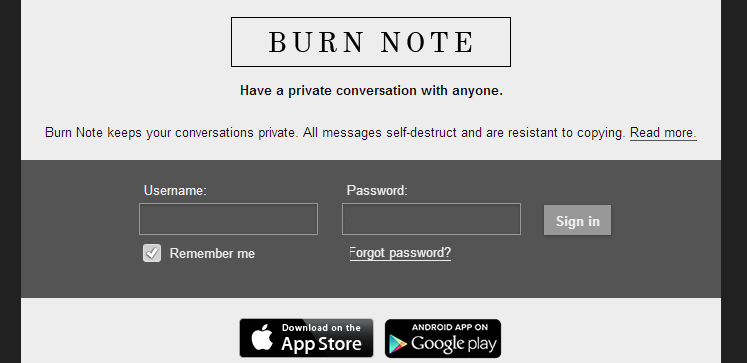
Alguns são bens fáceis de usar e trazem aplicativos para Android e iOS, como o Burnote, Privnote e o Wickr. É simples: faça uma conta, crie uma mensagem, estabeleça uma senha que os participantes da conversa saberão, defina o tempo para autodestruição e envie o link (por e-mail, no caso do Burnote, ou diretamente para o contato, caso do Wickr).


Gera-se a mensagem, coloca-se senha, tempo para autodestruição e o e-mail do destinatário.


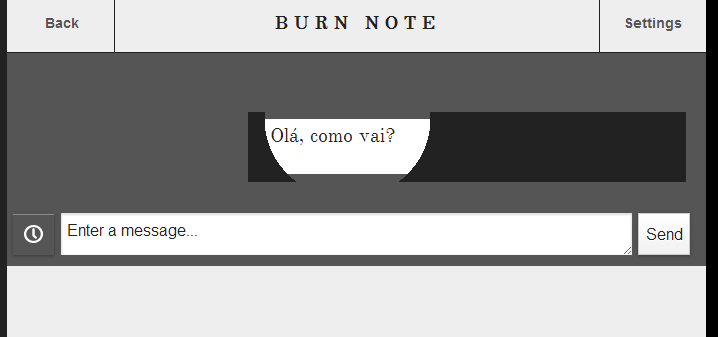
Após clicar no link da mensagem e colocar a senha, quem a receber terá a determinada quantidade de tempo para ler o conteúdo escondido (com uma espécie de lanterna virtual) e responder.

Jabber


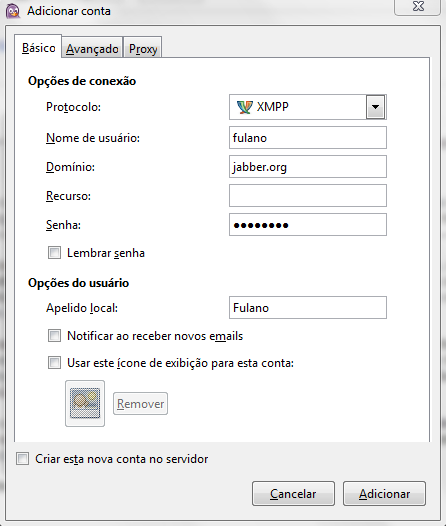
Crie sua conta no Jabber, baixe o software para chat chamado Pidgin, indicado pelo Jacob, e baixe este plugin para o Pidgin, que garantirá criptografas todas as mensagens trocadas (o chamador OTR, sigla para off-the-record messaging). Instale o Pidgin e o plugin.Execute o Pidgin e adicione a sua conta do Jabber.Em “Protocolo”, selecione “XMPP” (nome atual do Jabber), em “Nome de usuário” coloque o nome da sua conta do Jabber; em “Domínio”, coloque “jabber.org” e a senha. Defina um apelido e clique em “Adicionar”.

Criada a conta, vamos ativar o plugin OTR. Vá em “Ferramentas” e “Plugins” (ou tecle Ctrl + U). Procure por “Off the Record Messaging” e clique em “Configurar Plug-in”. Selecione sua conta do Jabber e libere as opções “Enable private messaging”, “Automatically enable private messaging” e “Don’t log OTR conversations”. Isso fará com que o Pidgin detecte quando o seu contato usa OTR e gerará uma conversa privada, com uso de senha, para os dois; e também não arquivará o histórico da conversa. Clique em “Generate” para gerar a sua “impressão digital”, é ela que vai mostrar para o seu amigo que você é você.

Pronto, feche e adicione seus contatos (Ctrl + B) e inicie seus chats de forma segura.

Vale lembrar que de nada adianta usar todos esses recursos, que te permitem uma navegação segura e anónima, se você disponibilizar seus dados em sites como Facebook, Google +, Youtube, ou outros. Ter cuidado com o seu “rasto” digital depende apenas de você.

Fonte: Pública

quarta-feira, 24 de abril de 2013

Esteja sempre um passo à frente do seu filho

As famílias estão cada vez mais tecnológicas. A tendência assim o dita e há um conjunto de tecnologia que é comum existir em todas as casas: são televisões modernas, computadores, consolas de jogos, tablets, smartphones, etc.

Esse conjunto de tecnologia é de extrema utilidade para os adultos, quer para trabalho ou lazer, mas são também bastante apetecíveis pelos mais pequenos. Eles começam a perceber o que podem fazer nesses dispositivos, essencialmente nos equipamentos móveis, começam a integrar-se com extrema facilidade até que chegam ao ponto de os usar autonomamente e por vezes fora do alcance visual dos pais! E isso será bom?!


É claro que é bom, desde que seja de forma controlada, quer a nível de conteúdos utilizados quer na duração de utilização.

Há regras que são praticamente do senso comum, desde sempre:
Fazer os trabalhos de casa antes de qualquer brincadeira;
Ter mecanismos de controlo parental no computador;
Definir um máximo de tempo (3~4 horas semanais) para os videojogos.

Ficam sempre regras por acrescentar, dependendo dos hábitos e disponibilidade de equipamentos em cada lar mas, desde que os dispositivos móveis se massificaram, já não é possível controlar as crianças da mesma forma!Verdade?

A transição para o “mundo móvel” ocorreu de forma tão rápida que quase não houve consciência do seu impacto nos hábitos das crianças lá em casa, onde agora passam, bastante mais frequentemente, a utilizar os dispositivos móveis de forma desmedida, mesmo que a actividade seja educativa.

O controlo parental nos dispositivos móveis é mais deficiente. O iOS (para iPhone e iPad) e o Windows Phone prevêem nativamente a possibilidade de activar algumas restrições de utilização de aplicações ou serviços. Já no Android, o sistema operativo móvel que equipa a maioria dos dispositivos, apenas o é possível fazer com recurso a aplicações de terceiros, que também são bastante boas mas exigem que sejam instaladas e configuradas (brevemente falarei disto em pormenor).

Como evitar este tipo de comportamento?

A receita é antiga: educar, ensinar a forma correcta de agir e as boas decisões a tomar.

Na verdade, é mais fácil escrever estas palavras do que as fazer valer, as crianças de hoje em dia não “vergam” de qualquer maneira, mas tudo depende se o método adoptado é ou não o correcto.


O caminho passa por adoptar algumas das seguintes práticas:
  • As crianças são expostas, cada vez mais novas, ao mesmo tipo de tecnologia dos adultos e há que preparar os dispositivos para isso. “Não há tempo para deixar para amanhã” e é sempre o momento certo de preparar as aplicações didácticas e os conteúdos de entretenimento infantil, minuciosamente, para cada estágio de desenvolvimento da criança;
  • Seja qual for a idade, configure devidamente os filtros de protecção e controlo parental de todos os dispositivos a que a criança possa ter acesso;
  • Sempre que a criança tiver acesso a um dispositivo tecnológico, faça-a entender que tal dispositivo não pertence a ela mas sim a si (ou a outra pessoa, se for o caso). Dê-lhe a entender que custou dinheiro e tem de ser preservado;
  • Restrinja a utilização do computador e dispositivos móveis a uma área comum da casa, tipicamente a sala. Assim poderá saber quando e como estão a ser utilizados.
  • Demonstre que, no início da “negociação”, confia plenamente na criança e dê-lhe a entender que essa confiança irá baixar caso sejam quebradas as regras definidas. Explique-lhe ainda que, se tal acontecer, será necessário muito tempo para que possa voltar a confiar nela como antes;
  • Se a criança já tiver mais de 13 anos e insistir para criar uma conta no Facebook, faça-o mas utilize um email seu (se for necessário, crie um só para isso e reencaminhe tudo para o seu). Dessa forma conseguirá estabelecer as regras em relação aos conteúdos a que acede e às amizades que cria;
  • Se notar alguma alteração no comportamento da criança, não espere e descubra o que se passa. Lembre-se que são os pais quem melhor conhece os seus filhos;
  • Facilite-lhe, de forma razoável, o acesso à tecnologia para que seja mantida a relação com os amigos (é essa a tendência) e para ajudar nos trabalhos de casa;
  • Deixe que a criança partilhe consigo os seus interesses, os jogos favoritos e colabore nas dificuldades. Seja paciente para a ouvir.

Todos estes conselhos são interessantes mas… servirão também para adultos?! Eu diria que, em parte, sim. Mas que tem um adulto a ver com estes conselhos??

Simples: na educação de uma criança, o exemplo parte sempre dos pais e se estiver constantemente agarrado ao smartphone ou tablets, então pode estar a incutir implicitamente a vontade da criança para utilizar tais dispositivos.

Fonte: Pplware Kids

quarta-feira, 19 de dezembro de 2012

A Evolução do Teclado: Passado, Presente e Futuro

Quando Bill Buxton trabalhou no centro de investigação da Xerox, examinou os telefones feitos por crianças: dois copos ligados por um fio. Pense bem: o copo usa o mesmo “hardware” para entrada e saída de som. Porque é que, perguntou Buxton, o mesmo princípio não se pode aplicar ao texto nos computadores – usando um só dispositivo para entrada e saída de texto, em vez de um teclado para entrada e um ecrã para saída.

“Muitas das grandes descobertas estão mesmo debaixo do nosso nariz”, afirma. ”Muitas das coisas que emergem como novas têm as suas raízes em acontecimentos do passado - e em alguns casos, num passado muito distante”. Antes de olharmos para o futuro dos teclados, vamos olhar para a sua evolução.


Buxton não era o único com esta ideia. Umas décadas mais tarde, uma série de investigadores e grandes orçamentos de investigação resultaram nos teclados touchscreen dos tablets e smartphones. Entradas e saídas na mesma interface. O teclado foi fundido com o ecrã, pelo menos para algumas tarefas computacionais.

Mas tal como todos os que já escreveram num teclado virtual – ou falaram para uma aplicação de controlo por voz como a Siri, podem comprovar que nenhum destes métodos de entrada se compara a um teclado tradicional, em termos de conforto, velocidade e precisão. Talvez um dia consigamos ligar os computadores aos neurónios, mas até lá, o simples mas funcional teclado electromecânico estará entre nós, sempre a melhorar.

Buxton, agora um guru do design na Microsoft Research, ainda examina teclados antigos cuidadosamente, à procura de truques esquecidos e tecnologias que poderão resultar em novas ideias acerca da introdução de informação num computador.
Olhando para o passado

A evolução do teclado não é uma cronologia imaculada. As contribuições para o seu look & feel e tecnologias de base provêm, às vezes, de modelos anteriores e de outros tempos, de um canto escondido no universo do inventor.

Os primeiros dispositivos relacionados com os teclados modernos datam do século XIX. Em 1852, John Jones patenteou um “tipógrafo mecânico” e, 15 anos mais tarde, Christopher Sholes recebeu a patente para uma “máquina de escrever” – considerada a primeira máquina de escrever. Alguns aspectos dos teclados destas máquinas influenciaram muito o design dos teclados modernos.

“A máquina de escrever [teclado] tinha todo o tipo de funções. A tecla “Shift” era mesmo muito grande pois era necessária uma grande área para empurrar e puxar o carreto”, explica David Hill, Vice Presidente do departamento de Design e Experiência de Utilizador na fabricante de computadores Lenovo. “Era preciso uma vantagem mecânica”.

Uma das maiores influências no teclado moderno foi a máquina de escrever Selectric da IBM. A empresa lançou o primeiro modelo da sua máquina de escrever electromecânica em 1961, numa altura em que a capacidade de escrever rápido e com precisão era um requisito muito procurado.

A máquina de escrever Selectric, da IBM

Dag Spicer, curador sénior do Computer History Museum, denota a proeminência dos modelos Selectric, os administradores adoravam o toque do teclado, dada a preocupação da IBM em torná-los ergonomicamente confortáveis. “A IBM tem, mais do que qualquer pessoa ou entidade, procurado a ergonomia (de teclado) que melhor satisfaz o utilizador”, explica Spicer. Por isso, quando o PC apareceu uma ou duas décadas mais tarde, o Selectric já era visto como a base para o desenho de teclados.

No fim dos anos 70, empresas como a Cherry, Key Tronic e a divisão Micro Switch da Honeywell apareceram com novas abordagens imitando o toque mecânico de uma máquina de escrever. “Era muito importante, na altura, o toque, a fiabilidade e a velocidade atingidas com um determinado desenho do switch“, explica Craig Gates, CEO da KeyTronicEMS.
Os primeiros switches de teclado

Um dos primeiros teclados de computador do princípio dos anos 70 incorporava reed switches, que funcionam com um íman e dois filamentos de metal. Quando o campo magnético está suficientemente perto, empurra simultaneamente os dois filamentos e completa o circuito – ou, neste caso, um caracter.

O teclado Key Tronic usava reed switches para gravar caracteres

Mas os filamentos são frágeis, tais como os de uma lâmpada convencional e por isso estes teclados reed não eram muito fiáveis. Se se estragassem, desalinhassem ou ficassem sujos de pó nos pontos de contacto, o teclado deixava de funcionar. Ao contrário das lâmpada convencionais, as teclas individuais não eram fáceis de se substituir. Além disso, estavam sujeitas a micro-vibrações que abriam e fechavam o switch várias vezes em cada caracter, enganando o computador pois parecia que a mesma tecla tinha sido premida várias vezes. Este problema das micro-vibrações é ainda corrente, mas os micro-processadores conseguem filtrá-las.

Por isso, no fim dos anos 70, explica Gates, os reed switches deram lugar a teclas que seguiam um princípio magnético chamado o Hall Effect. Estes teclados, fabricados pela Micro Switch e outros, não usavam pontos de contacto físico em cada pressão de tecla, mas sim magnetismo, que pode ser menos preciso mas não requer quaisquer partes mecânicas.

Entretanto, a Key Tronic, ansiosa por deixar os reed switches, desenvolveu um switch capacitivo, que colocava um pouco de alumínio por baixo do cimo da tecla. Quando a tecla era premida, a dobra alterava a capacidade eléctrica do circuito e o micro-processador registava a tecla. A ideia foi logo melhorada com os teclados de membrana, que simplificavam os mecanismo de capacidade eléctrica por baixo da tecla e reduziam custos.
Reduzir o hardware, cortando custos

Embora os materiais pareçam baratos, os teclados eram muito caros no início dos anos 80. Um teclado típico como o Key Tronic e o Micro Switch custavam cerca de $100, contrastando com os $3 ou $4 dos teclados OEM actuais. Para cortar custos num mercado competitivo, os fabricantes procuraram formas de cortar em hardware, mas garantindo que o cimo das teclas, peso das teclas, equilíbrio, base e distância entre as mesmas, eram familiares para os dedos do utilizador final.

Teclado Micro Switch

Isto obrigava à avaliação do hardware que possibilitava o movimento da tecla para cima e baixo. O ponto de “clique” é um dos conceitos mais importantes de uma tecla, de acordo com Aaron Stewart, um engenheiro de desenho sério apelidado de “Sr. Teclado”. No ponto em que a tecla “clica”, o cérebro regista a introdução de um caracter e o dedo é recolhido. Lembrem-se da primeira vez, do choque de tocar num teclado touchscreen sem esse feedback físico. Adicionalmente, os fabricantes de teclados têm de considerar a resistência da tecla, permitindo o descanso do dedo sobre a tecla sem a premir, mas também tem de ser suficientemente sensível para não ser necessário premir com muita força cada tecla.

Em 1978, a IBM patenteou o mecanismo de tecla “buckling spring” que simulava o toque dos velhos Selectrics. O mecanismo usava uma mola presa a superfícies não paralelas debaixo da capa da tecla. A mola encolhia normalmente quando premida mas “prendia” de lado no ponto de “clique” devido à superfície não paralela, criando um “clique” familiar ao som do popular teclado Modelo M da IBM e de outros teclados antigos. A porção da mola que ficava presa activava o circuito e gerava um caracter.

O mecanismo de mola do teclado da IBM em 1978

Mas o corte nos custos ajudou a descobrir novas formas de suspender a tecla, no caso da IBM e outros fabricantes. Cúpulas de borracha, que funcionam com o mesmo princípio de “clique” como um desentupidor, e scissor switches (mecanismo de tesoura), tornaram-se populares no fim dos anos 80 e princípio dos anos 90. Parte do objectivo destes novos designs era reduzir a distância entre teclas. O conforto e a velocidade de escrita depende da distância entre teclas em cada caracter. Reduzir fracções preciosas de milímetros melhorou a experiência de escrita para muitos utilizadores.

Um teclado de cúpula de borracha

“Comparando com exemplos histórico, os desktops e notebooks actuais têm cerca de 40% menos distância entre teclas”, afirma Hill, da Lenovo. Escrever em teclados cúpula de borracha e mecanismo de tesoura é mais silencioso.

Os modelos eram também mais baratos de se produzir, de acordo com Gates, e estes dois tipos de molas ainda são a base da maior parte dos teclados do mercado. Actualmente, as teclas scissor switch são usadas em portáteis e teclados finos, incluindo aqueles em “chiclete” dos portáteis da Apple. A cúpula de borracha mais alta é tipicamente encontrada em teclados comuns de desktop e usam uma estrutura em “chaminé” para estabilizar a tecla.

Teclado com mecanismo em tesoura, scissor switch

Como qualquer tecnologia passada, ainda há entusiastas que acreditam nas velhas molas da IBM . No entanto, os teclados com switches mecânicos têm renascido, fruto da necessidade dos utilizadores sentirem feedback táctil.
Mais fino, mais leve… numa só mão?

Hoje em dia, fazer um portátil com um grande teclado não é tarefa fácil. Os designers têm em conta uma estrondosa quantidade de matemática e análise de hábitos até chegar a distâncias e posições muito precisas entre as teclas, sendo exactamente aquelas que o nosso cérebro espera, correndo o risco de teclar mais devagar e com mais erros. Entretanto, os factores ergonómicos devem ser pesados com as dimensões, peso e outras considerações práticas de design, explica Stewart da Lenovo.

Teclado de ultrabook

As teclas côncavas guiam os dedos para o seu centro, mas esta forma torna mais difícil fabricar portáteis finos. Um teclado requer uma fundação sólida, mas o material adicional pode resultar em mais peso. Por outro lado, a redução de materiais no teclado deixa espaço para micro-processadores e baterias maiores. Stewart apelida a soma de todos estes factores de desenho, um alvo em movimento.

Os fabricantes tentam constantemente cortar em custos e construir teclados mais pequenos – mas as pessoas querem consistência nos seus teclados, pois é a fundação da sua interacção com o computador. Uma empresa pode optimizar todos os mecanismos e circuitos debaixo da capa da tecla, mas se resultar numa experiência de escrita pobre, as pessoas não vão comprar o produto. Os fabricantes de teclados têm de pesar o valor da inovação com o impacto ergonómico.

Por agora, Stewart acredita que o intervalo de inovação se estende apenas ao espaço por baixo da capa da tecla. “Com a tecnologia actual, achamos que há um limite finito para criar [teclados finos e de alta qualidade]“, afirma.

Naturalmente, alguns tentam provar que Stewart está errado. Uma empresa chamada Pacinia – comprada pela fabricante de touchpads Synaptics em Junho – quer substituir as “tesouras” e “cúpulas” (scissors e domes) com um novo tipo de sensor capacitivo. A empresa espera apresentar protótipos comerciais em meados de 2013. Agora chamada tecnologia Synaptics’ ThinTouch, conseguirá metade da distância de viagem das teclas de um MacBook Air, de acordo com a empresa.


A Apple não tem estado a dormir neste campo: em Fevereiro deste ano patenteou o seu próprio teclado super fino. Outros fabricantes de hardware estão entretanto a trabalhar nos teclados touchscreen que a Apple ajudou a popularizar. O fãs de teclados touch queixam-se da falta de feedback físico e então, empresas como a Immersion, estão a incorporar mecanismos vibratórios de feedback.

Uma tecnologia chamada Tactus está a seguir uma abordagem diferente usando “botões” de micro-fluidos – são pequenas bolsas de líquido na superfície do ecrã, estando cheias apenas quando é necessário escrever. Quando não estão a ser usada, esvaziam, desaparecendo da superfície. O CEO da Tactus, Craig Ciesla, espera que a empresa consiga trazer ao mercado um produto em meados do próximo ano.

A tecnologia Tactus aumenta os botões a serem carregados

Embora pareça muito futurista, uma das tecnologias base do Tactus é já antiga. Ciesla explica que os micro-fluidos já existe há umas décadas em indústrias como a da biotecnologia e impressoras de computador.“Estamos apenas lançá-la de uma forma única e nova”, afirma.

Rumando numa direcção completamente diferente está a Twitch Technologies, desenvolvendo acessórios como um par de teclados de mão que envolvem as margens esquerda e direita dos tablets. Os dedos escrevem na traseira do dispositivo e os polegares à frente, e usam-se combinações para introduzir caracteres – por exemplo, carregando o dedo mindinho esquerdo e indicador direito resulta num “A”.

É difícil imaginar uma re-invenção do esquema do teclado, mas mesmo os teclados de uma só mão sem letras têm raízes no passado. Quando o inventor Doug Englebart apresentou “The Mother of All Demos” em 1968 – uma apresentação das tecnologias de computação que ainda hoje são usadas, como o rato e a videoconferência – demonstrou um teclado com 5 cordas, que produziam letras com diferentes combinações de dedos.

O problema é que, tal como Buxton da Microsoft aponta, quando é implementado um novo teclado, o utilizador tem de aprender a teclar de novo. Mas pode valer a pena.

Fonte: Pplware

Partilha